Blog · Configuração · atualizado em setembro de 2026
Configurar IPTV 4K: passo a passo para ver em 4K de verdade
Para configurar IPTV 4K de verdade, cinco itens precisam estar alinhados: TV 4K com a porta HDMI em modo avançado, cabo HDMI adequado, aparelho e app que decodificam HEVC, a versão 4K do canal ou filme e internet de pelo menos 25 Mbps estáveis por tela. Se um deles falhar, você vê Full HD ampliado, cores lavadas ou travamentos. Abaixo estão o passo a passo, como conferir a resolução e os erros mais comuns.
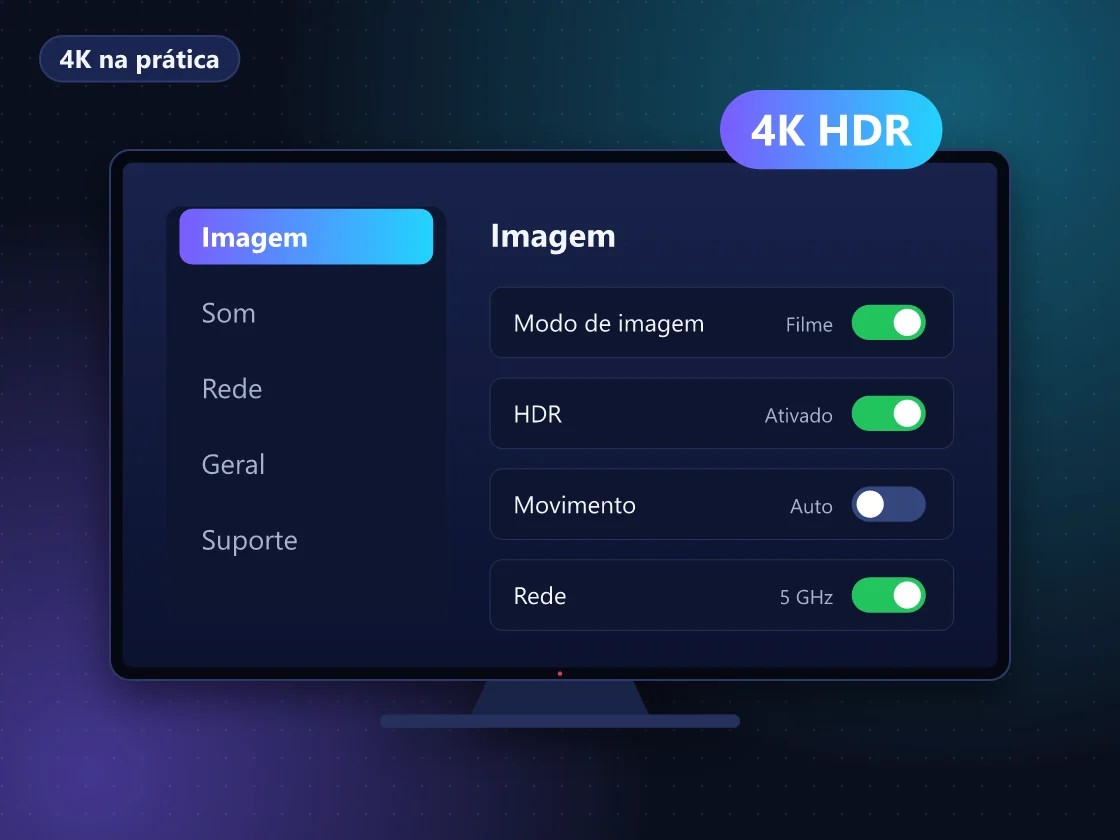
O que precisa estar certo para ver em 4K?
Você precisa de TV 4K, porta HDMI em modo avançado quando usa aparelho externo, cabo HDMI Premium High Speed, aparelho e app que decodificam HEVC, conteúdo disponível em 4K e internet de 25 Mbps estáveis por tela. Se qualquer item falhar, a imagem cai para Full HD, perde o HDR ou trava.
| Item | Requisito | Como conferir |
|---|---|---|
| TV | Painel 4K e porta HDMI com 4K a 60 Hz e HDR | Manual do modelo ou etiquetas junto às portas |
| Cabo | Premium High Speed ou Ultra High Speed | Etiqueta de certificação na embalagem |
| Aparelho | Decodifica HEVC e tem saída 4K HDR | Configurações de tela do aparelho |
| App | Player com decodificação por hardware | Configurações do player |
| Conteúdo | Versão 4K ou UHD do canal ou filme | Nome da categoria ou do título |
| Internet | 25 Mbps estáveis, 40 recomendados | Teste de velocidade no próprio aparelho |
Se quiser entender o que são 4K, HDR10, HLG e Dolby Vision, veja o guia de IPTV 4K HDR. A parte de conexão está detalhada no post sobre a internet ideal para 4K.
Passo a passo para ativar o 4K
Se você assiste pelo app instalado na própria Smart TV 4K, pule para o passo 4. Com aparelho externo, siga todos:
- Use a porta certa: em algumas TVs, só parte das entradas HDMI aceita 4K a 60 Hz com HDR. Veja o manual ou a etiqueta ao lado das portas.
- Ative o modo avançado da porta: na Samsung, Cor HDMI UHD ou Sinal de entrada plus; na LG, HDMI Ultra HD Deep Colour; em outras marcas, procure por formato do sinal HDMI ou HDMI aprimorado. Os nomes variam por modelo e ano.
- Ajuste a saída do aparelho: resolução em 4K a 60 Hz ou automática e, se existir, a opção de ajustar a faixa dinâmica e a taxa de quadros ao conteúdo.
- Configure o app: ative a decodificação por hardware e use o player recomendado pelo suporte.
- Escolha a versão 4K: abra o canal ou filme marcado como 4K ou UHD.
- Confira a resolução: veja como na próxima seção.
Como conferir se está mesmo em 4K?
Abra o conteúdo 4K e aperte o botão de informações do controle ou procure as informações do sinal no menu da TV: deve aparecer 3840 x 2160 ou 2160p, e HDR quando o vídeo for HDR. No app, a tela de informações do stream mostra resolução e codec. Se aparecer 1080p, revise a porta, o aparelho e a versão escolhida.
Atenção a uma pegadinha: se o aparelho externo está configurado para sair sempre em 4K, a TV mostra 2160p mesmo quando o vídeo é Full HD, porque o aparelho amplia a imagem antes de enviar. Por isso, confirme também nas informações do stream dentro do app. É ali que aparece a resolução real do conteúdo.
Erros comuns e como resolver
| Sintoma | Causa provável | Solução |
|---|---|---|
| Tela preta ou piscando ao ativar 4K HDR | Cabo antigo ou porta sem suporte | Trocar por cabo Premium High Speed ou mudar de porta |
| Cores lavadas ou acinzentadas | HDR forçado em conteúdo comum | Ativar o ajuste automático de faixa dinâmica |
| Imagem pula quadros | App sem decodificação por hardware ou aparelho sem HEVC | Ativar a decodificação por hardware ou trocar de aparelho |
| 4K demora ou cai para HD | Internet abaixo de 25 Mbps no horário | Usar cabo de rede e evitar downloads em paralelo |
| TV indica 4K, mas falta detalhe | Conteúdo HD ampliado | Escolher a versão 4K do título |
Se o problema for travamento em qualquer qualidade, veja como resolver travamentos no IPTV.
Aparelhos que dão conta do 4K
- Smart TV 4K recente: funciona quando o app da TV reproduz 4K em HEVC; confirme com o suporte.
- Sticks 4K: Fire TV Stick 4K e Chromecast com Google TV 4K.
- Google TV Streamer e Apple TV 4K: bom desempenho e porta de rede em alguns modelos.
- TV Box Android: escolha um que decodifique HEVC e tenha saída 4K HDR.
Recomendação da equipe ImpactoUnesp: teste o 4K durante o teste IPTV grátis de 4 horas, no horário em que você mais assiste. Se a rede não sustentar, o Full HD em uma boa TV ainda entrega ótima imagem.
Leia também
IPTV 4K HDR
IPTV 4K HDR explicado: HDR10, HLG e Dolby Vision, TV compatível, app, cabo HDMI e 25 Mbps por tela. Veja os requisitos e peça seu teste grátis.
Internet ideal para 4K
Internet ideal para 4K: 25 Mbps estáveis por tela no mínimo e 40 recomendados. Veja se fibra, rádio ou 5G aguentam e qual Wi-Fi usar. Confira.
Resolver travamentos no IPTV
Resolver travamentos no IPTV: veja 9 soluções para quando o canal abre, mas congela ou fica carregando, do Wi-Fi ao buffer e ao HLS ou TS. Confira.
IPTV LG OLED
IPTV LG OLED: modo Cinema ou Filmmaker, TruMotion para esportes, HDR e 6 cuidados contra retenção de imagem. Confira e peça seu teste grátis de 4h.
IPTV Samsung QLED
IPTV Samsung QLED com a melhor imagem: modo Filme, suavização para esportes, HDR e rede 5 GHz. Veja 7 ajustes e peça seu teste grátis de 4 horas.
Perguntas frequentes sobre configurar IPTV 4K
Todo canal está disponível em 4K?
Não. A qualidade varia conforme o conteúdo: a maior parte dos canais ao vivo é transmitida em HD ou Full HD, e o 4K fica restrito a uma parte do catálogo. As versões 4K costumam vir identificadas no nome. Você pode conferir o que existe durante o teste grátis de 4 horas.
Preciso de cabo HDMI 2.1 para ver IPTV em 4K?
Não. Um cabo certificado Premium High Speed, de 18 Gbps, já transmite 4K a 60 Hz com HDR. O Ultra High Speed, de 48 Gbps, só faz diferença em recursos como 4K a 120 Hz ou 8K, que não são usados em IPTV. O importante é o cabo ser certificado.
Por que o 4K exige tanta internet?
Porque a imagem 4K tem quatro vezes mais pixels que a Full HD. Mesmo com a compressão HEVC, o fluxo de dados é bem maior, e qualquer queda de velocidade aparece como travamento ou troca para uma qualidade menor. Por isso, a recomendação é de 25 Mbps estáveis por tela.
O que é HEVC e por que ele importa no 4K?
HEVC, ou H.265, é um formato de compressão de vídeo que gera arquivos bem menores que o H.264 com qualidade parecida. Quase todo conteúdo 4K usa HEVC. Se o aparelho não decodifica esse formato por hardware, o vídeo trava, fica sem imagem ou nem abre.
Dá para ver 4K em duas TVs ao mesmo tempo?
Dá, desde que você tenha duas telas simultâneas contratadas e internet para as duas. Cada plano libera 1 tela, e as telas extras são sob consulta com o suporte. Somando, duas telas em 4K pedem 50 Mbps estáveis, com 80 Mbps recomendados.
Teste a ImpactoUnesp hoje
4 horas grátis, sem cartão e sem compromisso. Liberação pelo WhatsApp.