Tutorial · atualizado em setembro de 2026
Como instalar IPTV no celular Android: passo a passo
Como instalar IPTV no celular Android: baixe na Play Store um app compatível com Xtream Codes, como IPTV Smarters Pro ou XCIPTV, faça login com usuário, senha e URL e espere os canais carregarem. São cerca de 5 minutos. Abaixo estão o passo a passo, a diferença entre login Xtream e link M3U, os ajustes do player e como evitar surpresas na franquia de dados. Os nomes dos menus variam conforme o app e a versão do Android.
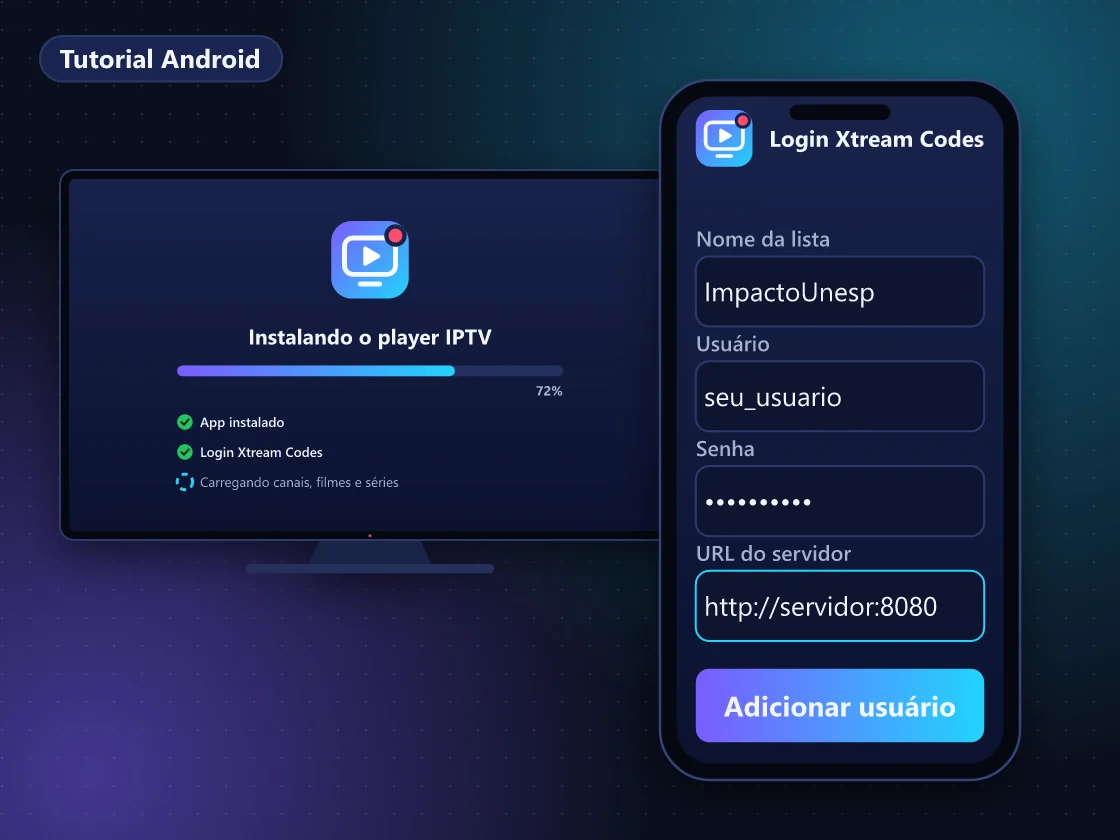
Antes de começar
- Celular com Android atualizado e espaço livre.
- Conexão estável: Wi-Fi ou 4G/5G com pelo menos 5 Mbps para HD.
- Dados de acesso (usuário, senha e URL, ou link M3U), recebidos pelo WhatsApp no teste IPTV grátis ou ao contratar um dos planos IPTV.
Quer entender primeiro as vantagens e o consumo de dados? Veja a página de IPTV no celular Android.
Como instalar IPTV no celular Android
Instale um app IPTV pela Play Store, faça login com Xtream Codes ou M3U e ajuste o player no celular Android.
Abra a Play Store
Busque o app indicado pelo suporte, como IPTV Smarters Pro ou XCIPTV. Confira o nome do desenvolvedor, as permissões pedidas e se o app é compatível com o seu celular.
Instale e abra o app
Toque em Instalar, aguarde o download e abra o app. Na primeira abertura, aceite apenas as permissões necessárias para reproduzir vídeo e acessar a rede.
Escolha o tipo de login
Selecione Login com Xtream Codes (ou Xtream Codes API). Se você recebeu só um link M3U, escolha a opção de carregar playlist por URL.
Digite os dados de acesso
Preencha um nome para a lista, o usuário, a senha e a URL do servidor exatamente como recebeu, com http:// e a porta, se houver.
Aguarde o carregamento
O app baixa canais, filmes, séries e guia de programação. Na primeira vez pode levar alguns minutos; mantenha a tela ligada e o app aberto.
Teste um canal
Abra um canal ao vivo. Se não tiver som ou a imagem travar, troque o player nas configurações do app e teste de novo.
Ajuste o consumo de dados
Se for usar no 4G/5G, escolha versões HD ou SD dos canais e ative a economia de dados do Android ou limite o app ao Wi-Fi.
Login Xtream Codes ou link M3U?
Use o login Xtream Codes sempre que possível. Com usuário, senha e URL, o app organiza canais, filmes e séries em categorias e já carrega o guia de programação. O link M3U é uma lista única em um endereço: funciona em mais apps, mas pode não trazer o guia e costuma demorar mais para carregar.
Os dois formatos dão acesso ao mesmo conteúdo; a diferença está na organização e nos recursos do app. Um detalhe importante: o link M3U leva usuário e senha dentro do endereço, então não compartilhe prints ou mensagens com ele. Veja outros cuidados em privacidade no IPTV.
Configurando o player
O player é a parte do app que reproduz o vídeo. A maioria dos apps tem mais de uma opção, e trocar de player resolve boa parte dos problemas de imagem e som no celular.
- Abra as configurações do app e procure Player ou Configurações do player.
- Teste o player padrão e, se algum canal travar, mude o decodificador (hardware ou software).
- Ajuste a proporção da tela para preencher sem distorcer.
- Escolha o idioma do áudio e ative a legenda, quando o conteúdo oferecer.
Configurações avançadas, como buffer, formato de stream e controle parental, estão no guia de como configurar IPTV.
Economia de dados no 4G e no 5G
- Escolha a qualidade: no celular, HD já fica muito bom; deixe Full HD e 4K para o Wi-Fi.
- Restrinja o app: em Configurações, Apps, escolha o app IPTV e desative os dados em segundo plano ou os dados móveis.
- Crie um alerta: nas configurações de rede, defina um aviso de consumo mensal.
Recomendação da equipe ImpactoUnesp: teste o app primeiro no Wi-Fi, com a lista toda carregada, e só depois use no 4G/5G. O primeiro carregamento da lista e do guia consome dados e demora mais na conexão móvel.
Erros comuns e como resolver
| Erro | Solução |
|---|---|
| App não aparece na Play Store | O Android pode ser antigo demais; peça ao suporte um app alternativo. |
| Login inválido | Confira a URL com http:// e porta, e espaços no usuário e na senha. |
| Canal abre sem som | Troque o player ou o decodificador nas configurações. |
| Vídeo trava no 4G | Escolha a versão SD ou HD do canal ou mude para o Wi-Fi. |
| Guia de programação vazio | Atualize o EPG no app e confira data e hora do celular. |
Travamentos frequentes mesmo com internet boa têm outras causas, explicadas em resolver travamentos no IPTV.
Leia também
IPTV celular Android
IPTV celular Android: assista em qualquer lugar, veja o consumo de dados (HD gasta 1,5 a 2,5 GB/h), os apps e como levar para a TV. Peça seu teste grátis.
Como configurar IPTV
Como configurar IPTV depois de instalar: guia de programação, player, buffer, HLS ou TS, favoritos, PIN e idioma em 7 ajustes. Confira o passo a passo.
Resolver travamentos no IPTV
Resolver travamentos no IPTV: veja 9 soluções para quando o canal abre, mas congela ou fica carregando, do Wi-Fi ao buffer e ao HLS ou TS. Confira.
Aplicativos IPTV
Aplicativos IPTV para cada aparelho: IPTV Smarters Pro, TiviMate, XCIPTV, IBO Player e VLC. Veja a tabela com 6 tipos de aparelho e escolha o app certo.
Perguntas frequentes sobre como instalar IPTV no celular Android
Preciso pagar pelo app IPTV no celular?
Na maioria dos casos, não. IPTV Smarters Pro e XCIPTV têm versões gratuitas, às vezes com anúncios ou recursos extras vendidos pelo desenvolvedor. O valor do seu plano ImpactoUnesp cobre o acesso ao conteúdo, não o app. Compras dentro do app são opcionais e feitas diretamente com quem o desenvolveu.
Quais permissões o app IPTV precisa no celular?
Normalmente, acesso à internet e, em alguns apps, notificações ou armazenamento para salvar configurações. Desconfie de players que pedem acesso a contatos, SMS, localização precisa ou microfone sem motivo claro. Você pode revisar e retirar permissões a qualquer momento em Configurações, Apps, escolhendo o app IPTV.
Posso instalar o app IPTV por APK no celular?
Pode, mas só quando o app indicado não estiver na Play Store e o arquivo vier do site oficial do desenvolvedor. Nesse caso, permita a instalação apenas para o navegador usado, instale e retire a permissão logo depois. APKs de sites desconhecidos podem conter vírus ou roubar dados.
Como fazer o app IPTV usar só o Wi-Fi?
Abra Configurações, Apps, escolha o app IPTV e entre em Dados móveis ou Uso de dados. Desative os dados móveis e os dados em segundo plano; os nomes variam conforme a marca do celular. Assim, o app só funciona no Wi-Fi e você não gasta a franquia sem perceber.
O app IPTV funciona com a tela bloqueada ou em segundo plano?
Depende do app. Alguns oferecem Picture in Picture (imagem sobre imagem), que mantém o vídeo em uma janela pequena enquanto você usa outros apps. Com a tela bloqueada, a maioria pausa o vídeo. O recurso é ativado nas configurações do Android, em Apps, Acesso especial, Picture in Picture.
Teste a ImpactoUnesp hoje
4 horas grátis, sem cartão e sem compromisso. Liberação pelo WhatsApp.