Tutoriais · atualizado em setembro de 2026
Como instalar IPTV no iPhone: passo a passo completo
Como instalar IPTV no iPhone: baixe na App Store um app player compatível com M3U ou Xtream Codes, digite os dados de acesso enviados pelo suporte e autorize as permissões que o app pedir. Com o login em mãos, leva cerca de 10 minutos. Abaixo estão o passo a passo, a diferença entre os tipos de login, as permissões do iOS que mais geram dúvida e como mandar a imagem para a TV.
O que você precisa antes de começar
- iPhone atualizado: confira em Ajustes › Geral › Atualização de Software.
- Conta Apple ativa: é ela que permite baixar apps na App Store.
- Dados de acesso: usuário, senha e URL do servidor, ou o link M3U. Você recebe no teste IPTV grátis de 4 horas ou ao ativar um plano.
- Internet estável: 5 Mbps para HD e 10 Mbps para Full HD, por tela.
Com esses itens prontos, siga o passo a passo abaixo. Ele vale para qualquer app player de iPhone; só os nomes dos botões mudam. Se ainda está decidindo se o iPhone é a melhor tela para você, veja antes a visão geral de IPTV no iPhone.
Como instalar IPTV no iPhone
Instale um app player compatível com M3U ou Xtream Codes no iPhone e configure o acesso da ImpactoUnesp.
Tenha o acesso em mãos
Peça o teste grátis de 4 horas ou use o login do seu plano. O suporte envia pelo WhatsApp o usuário, a senha e a URL do servidor ou o link M3U.
Baixe um app player na App Store
Abra a App Store e instale o app player compatível com M3U ou Xtream Codes indicado pelo suporte. Os apps disponíveis mudam com frequência, então confirme a opção atual antes de baixar.
Autorize as permissões
Na primeira abertura, permita o acesso à rede local se o app pedir. Depois, em Ajustes › Celular, confirme que o app pode usar dados móveis.
Cadastre o login
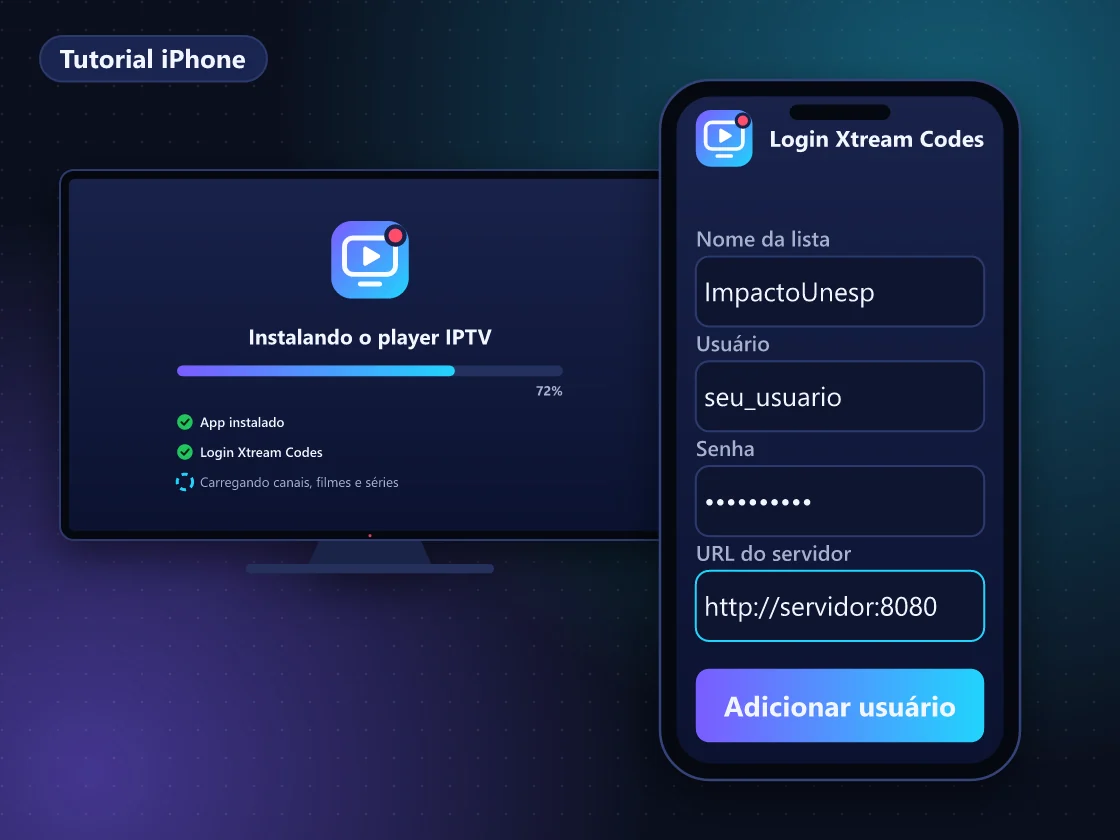
Escolha a opção Xtream Codes e cole usuário, senha e URL exatamente como recebeu, incluindo http:// e a porta. Se o app só aceitar lista, cole o link M3U completo.
Carregue a lista e teste
Aguarde o app baixar canais, filmes, séries e guia de programação. Abra um canal ao vivo e um filme para confirmar que áudio e imagem estão normais.
Envie para a TV, se quiser
Com iPhone e TV na mesma rede Wi-Fi, toque no ícone do AirPlay dentro do player e escolha a TV. Sem o ícone, use Espelhar Tela na Central de Controle.
Xtream Codes ou M3U: qual login usar no iPhone?
Use Xtream Codes sempre que o app aceitar. Você digita usuário, senha e URL do servidor, e o app separa canais, filmes, séries e guia de programação. O link M3U é uma lista única, útil em players mais simples, mas costuma carregar mais devagar e nem sempre traz o guia de programação junto.
| Item | Xtream Codes | Lista M3U |
|---|---|---|
| O que digitar | Usuário, senha e URL | Um link longo |
| Organização | Canais, filmes e séries separados | Tudo em uma lista |
| Guia de programação | Geralmente automático | Pode exigir link separado |
| Erro mais comum | URL sem http:// ou sem a porta | Link copiado pela metade |
Copie e cole os dados direto da mensagem do suporte. Digitar à mão aumenta a chance de erro, e o corretor do iPhone pode colocar a primeira letra do usuário em maiúscula sem você perceber.
Permissões do iOS que o app de IPTV usa
- Dados celulares: em Ajustes › Celular, confirme que a chave do app está ligada. Sem ela, o app só funciona no Wi-Fi.
- Rede local: quando o app perguntar se pode encontrar dispositivos na rede local, toque em Permitir. Alguns players usam isso para o AirPlay. Se você negou, reative em Ajustes › Privacidade e Segurança › Rede Local.
- Modo Dados Reduzidos: se estiver ativo, o iOS pode limitar a qualidade do vídeo. Desligue em Ajustes › Celular › Opções de Dados Celulares.
Se algo não funcionar depois de instalar, veja os erros mais frequentes em IPTV no iPhone não funciona: causas e soluções.
Como usar o AirPlay para ver na TV?
Deixe o iPhone e a TV na mesma rede Wi-Fi, abra o canal no app e toque no ícone do AirPlay dentro do player, escolhendo a TV na lista. Se o ícone não aparecer, abra a Central de Controle e use Espelhar Tela. A TV precisa ser uma Apple TV ou um modelo compatível com AirPlay 2.
Se a TV não aparece na lista
- Confirme que os dois estão na mesma rede, e não um deles na rede de convidados.
- Verifique se a permissão de rede local do app está ativa.
- Nas Smart TVs, procure a opção de AirPlay nas configurações da TV e ative-a.
- Reinicie o roteador e a TV se nada mais funcionar.
Para uso diário na TV, instalar o app direto na Apple TV costuma ser mais prático que espelhar o celular.
Depois de instalar: primeiros ajustes
Com a lista carregada, reserve cinco minutos para deixar o app do seu jeito: marque os canais favoritos, atualize o guia de programação e confira o idioma de áudio dos filmes. O passo a passo desses ajustes está no guia de como configurar IPTV.
Recomendação da equipe ImpactoUnesp: arraste o app para a primeira tela de início e monte a lista de favoritos ainda no teste grátis. Se o iPhone também é usado por outra pessoa da casa, ative o controle parental do app, quando ele existir.
Leia também
IPTV iPhone
IPTV iPhone: veja que app usar, como levar a imagem para a TV via AirPlay e quanto gasta de dados. Peça seu teste grátis de 4 horas.
IPTV no iPhone não funciona
IPTV no iPhone não funciona? Veja 8 causas comuns, como app fora da App Store, URL sem http:// e dados móveis bloqueados, e como resolver cada uma.
IPTV no iPad
IPTV no iPad: instale o app em 5 passos, assista em Picture in Picture enquanto usa outros apps, envie para a TV e configure o iPad das crianças.
Como configurar IPTV
Como configurar IPTV depois de instalar: guia de programação, player, buffer, HLS ou TS, favoritos, PIN e idioma em 7 ajustes. Confira o passo a passo.
Como instalar IPTV
Passo a passo para instalar IPTV na Smart TV, TV Box, Fire Stick, celular e PC.
Perguntas frequentes sobre como instalar IPTV no iPhone
Preciso de uma conta Apple para instalar IPTV no iPhone?
Sim. Todo app de iPhone é baixado pela App Store, e a loja exige uma conta Apple, a mesma usada no iCloud. Para apps gratuitos, não é preciso cadastrar cartão. Se o app tiver versão paga, a cobrança é feita pela Apple em nome do desenvolvedor, separada do plano da ImpactoUnesp.
Preciso reinstalar o app quando renovar o plano?
Não. Ao renovar, o mesmo login continua funcionando no mesmo app, sem nova instalação e sem digitar os dados de novo. Se a assinatura venceu e o app mostra erro, faça o Pix da renovação pelo WhatsApp e aguarde a confirmação do suporte. Depois, feche e abra o app para recarregar a lista.
Quanto tempo a lista demora para carregar no iPhone?
Na primeira vez, de alguns segundos a poucos minutos, conforme a internet e o tamanho do catálogo, porque o app baixa canais, filmes, séries e guia de programação. Não feche o app nem bloqueie a tela durante a carga. Se ficar parado por muito tempo, confira a URL e teste no Wi-Fi.
Dá para instalar IPTV no iPhone fora da App Store?
Não recomendamos. No Brasil, o caminho normal e seguro no iPhone é a App Store. Perfis, arquivos ou links que prometem apps de IPTV fora da loja podem expor seus dados e o aparelho. Se o app que você usava sumiu da App Store, o suporte informa uma alternativa atual.
O app pede código de ativação ou MAC no iPhone?
Normalmente não. Ativação por código ou MAC é comum em apps de Smart TV. No iPhone, os players usam login Xtream Codes ou link M3U. Se o app que você baixou pedir código, é provável que ele exija cadastro no site do desenvolvedor ou tenha sido pensado para TV. Nesse caso, fale com o suporte.
Teste a ImpactoUnesp hoje
4 horas grátis, sem cartão e sem compromisso. Liberação pelo WhatsApp.