Aparelhos · atualizado em setembro de 2026
IPTV Chromecast: como usar no modelo clássico e no Google TV
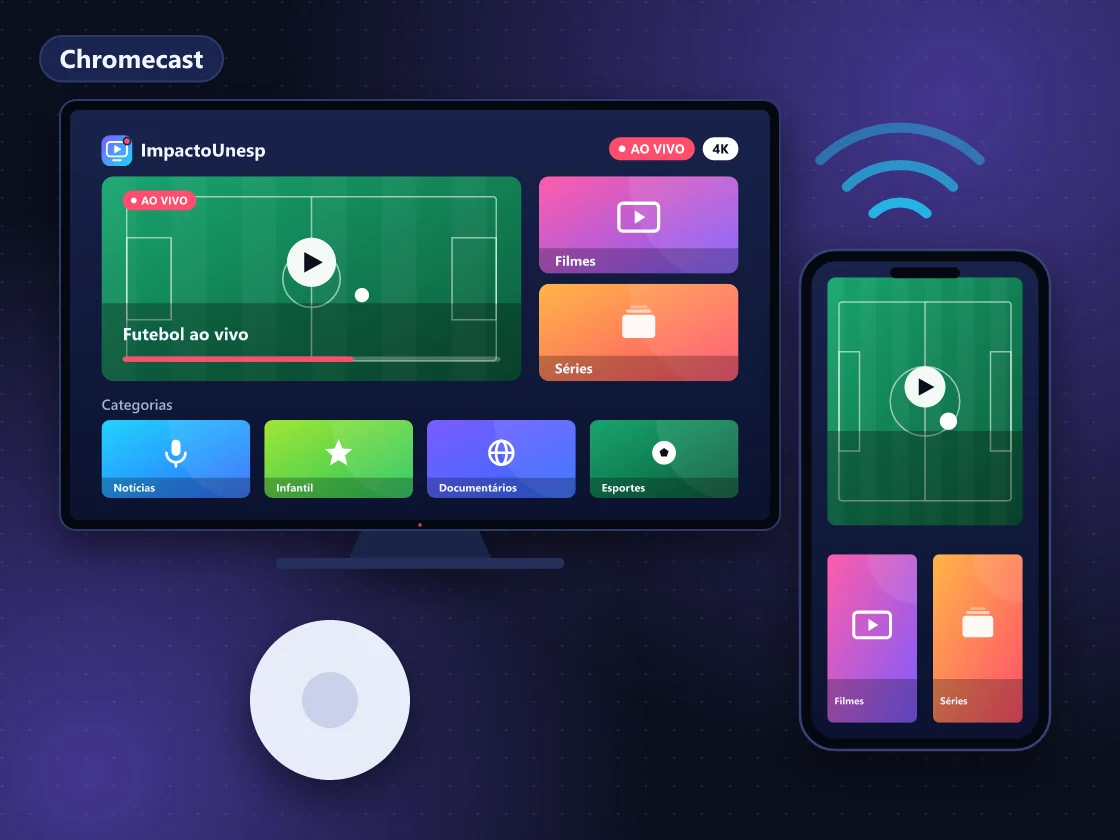
IPTV Chromecast funciona de dois jeitos, conforme o modelo. No Chromecast clássico, que não tem controle remoto, você transmite do celular. No Chromecast com Google TV e no Google TV Streamer, você instala o app de IPTV da Play Store e assiste com o controle, como em um TV Box. A seguir, veja como identificar o seu aparelho, qual app usar, o passo a passo de cada caminho e as limitações honestas de cada um.
Qual Chromecast você tem?
Se o aparelho veio com controle remoto e mostra a tela inicial do Google TV, é um Chromecast com Google TV ou um Google TV Streamer, e ele instala apps. Se não tem controle e só exibe uma tela de fundo esperando conteúdo, é o Chromecast clássico, que depende do celular para funcionar.
| Modelo | Controle remoto | Instala apps? | Como usar com IPTV |
|---|---|---|---|
| Chromecast clássico (inclui o Ultra) | Não | Não | Transmitir do app no celular ou espelhar a tela |
| Chromecast com Google TV (HD ou 4K) | Sim | Sim, pela Play Store | App instalado com login Xtream Codes |
| Google TV Streamer | Sim | Sim, pela Play Store | App instalado; tem porta de rede |
A Google substituiu a linha Chromecast pelo Google TV Streamer em 2024, mas os modelos anteriores continuam em uso em muitas casas.
Como usar IPTV no Chromecast clássico
- Deixe o celular e o Chromecast na mesma rede Wi-Fi.
- Abra no celular um app de IPTV que tenha o ícone de transmitir.
- Toque no ícone e escolha o Chromecast da lista.
- Use o celular como controle para trocar de canal.
Se o app não tiver o ícone, no Android dá para espelhar a tela pelo app Google Home, na opção de transmitir a tela. É um quebra-galho: a qualidade cai, o celular fica ocupado e a bateria acaba rápido. No iPhone, o espelhamento para Chromecast não é nativo. Os apps para celular estão nos guias de IPTV no celular Android e de IPTV no iPhone.
Como usar no Chromecast com Google TV ou Google TV Streamer
- Na tela inicial, abra a busca de apps e procure o app indicado pelo suporte, como IPTV Smarters Pro, TiviMate ou XCIPTV.
- Instale pela Play Store.
- Abra o app e escolha login Xtream Codes.
- Digite usuário, senha e URL recebidos pelo WhatsApp.
- Aguarde carregar a lista e o guia de programação e marque favoritos.
O armazenamento do Chromecast com Google TV é pequeno. Mantenha só os apps que usa e limpe o cache de vez em quando, em Configurações › Apps (o caminho pode variar). Se o app indicado não estiver na Play Store, siga só a orientação do suporte e evite arquivos de sites desconhecidos. A lista de apps por aparelho está em aplicativos IPTV.
Chromecast clássico x Google TV para IPTV
| Critério | Clássico | Com Google TV ou Streamer |
|---|---|---|
| Controle | O próprio celular | Controle remoto |
| Depende do celular | Sim, o tempo todo | Não |
| Guia de programação na TV | Limitado ao que o app transmite | Completo, dentro do app |
| Troca de canais | Pelo celular | Pelo controle, mais rápida |
| Uso diário | Quebra-galho | Recomendado |
Recomendação da equipe ImpactoUnesp: se você tem o clássico, use-o para testar ou em um quarto de visitas. Para a TV principal, um modelo com Google TV ou um Fire TV Stick para IPTV entrega uma experiência bem mais estável.
Rede, energia e 4K
- Energia: ligue a fonte na tomada. A USB da TV pode não fornecer energia suficiente.
- Wi-Fi: prefira a rede de 5 GHz e evite deixar o aparelho escondido atrás da TV.
- Cabo de rede: o Google TV Streamer tem porta própria; o Chromecast com Google TV aceita um adaptador de energia com porta de rede, vendido à parte.
- 4K: só nos modelos 4K, com 25 Mbps estáveis por tela. O modelo HD exibe até Full HD.
Antes de assinar, confira tudo no teste IPTV grátis de 4 horas.
Leia também
IPTV Fire Stick
IPTV Fire Stick: compare os 4 tipos de Fire TV Stick, veja requisitos, vantagens e qual app usar. Confira o guia e peça seu teste grátis de 4 horas.
Aplicativos IPTV
Aplicativos IPTV para cada aparelho: IPTV Smarters Pro, TiviMate, XCIPTV, IBO Player e VLC. Veja a tabela com 6 tipos de aparelho e escolha o app certo.
IPTV celular Android
IPTV celular Android: assista em qualquer lugar, veja o consumo de dados (HD gasta 1,5 a 2,5 GB/h), os apps e como levar para a TV. Peça seu teste grátis.
IPTV Smart TV
IPTV Smart TV em Samsung, LG, Android TV e Roku: qual app usar, requisitos e internet de 10 a 25 Mbps por tela. Confira e peça seu teste grátis.
Teste IPTV
Teste IPTV grátis de 4 horas, sem cartão: passo a passo e checklist do que avaliar.
Perguntas frequentes sobre IPTV Chromecast
Todo app de IPTV transmite para o Chromecast?
Não. Só funcionam os apps que têm o ícone de transmitir, e mesmo neles alguns canais ou formatos podem não abrir. Se o seu app não transmite, a alternativa no Android é espelhar a tela, com perda de qualidade. Para uso diário, um modelo com Google TV é a solução mais estável.
O Chromecast com Google TV aceita apps fora da Play Store?
Tecnicamente, o sistema permite, mas recomendamos a Play Store sempre que o app estiver lá. Instalar arquivos de origem desconhecida traz riscos de segurança. Se o app indicado não estiver na loja, siga apenas a orientação do suporte da ImpactoUnesp, que informa a fonte oficial do desenvolvedor.
Por que a transmissão do celular para o Chromecast cai?
As causas mais comuns são Wi-Fi fraco perto da TV, celular entrando em economia de bateria e rede de 2,4 GHz congestionada. Mantenha o celular carregando, desative a economia de bateria para o app e use a rede de 5 GHz. Se continuar caindo, prefira um modelo com Google TV.
Transmitir do celular conta como duas telas?
Quando você só transmite, o vídeo toca no Chromecast e conta como uma tela. Se o celular continuar tocando outro canal ao mesmo tempo, passam a ser duas conexões simultâneas. Cada plano libera 1 tela; para mais, peça uma tela extra ao suporte.
Chromecast com Google TV ou Fire TV Stick: qual é melhor para IPTV?
Os dois funcionam bem e instalam os principais apps de IPTV. O Chromecast com Google TV usa a Play Store e a interface do Google; o Fire TV Stick usa a loja da Amazon e é fácil de encontrar. Escolha pelo sistema que você já conhece e pelo preço.
Teste a ImpactoUnesp hoje
4 horas grátis, sem cartão e sem compromisso. Liberação pelo WhatsApp.