Tutorial · atualizado em setembro de 2026
IPTV via cabo de rede: como conectar TV e TV Box passo a passo
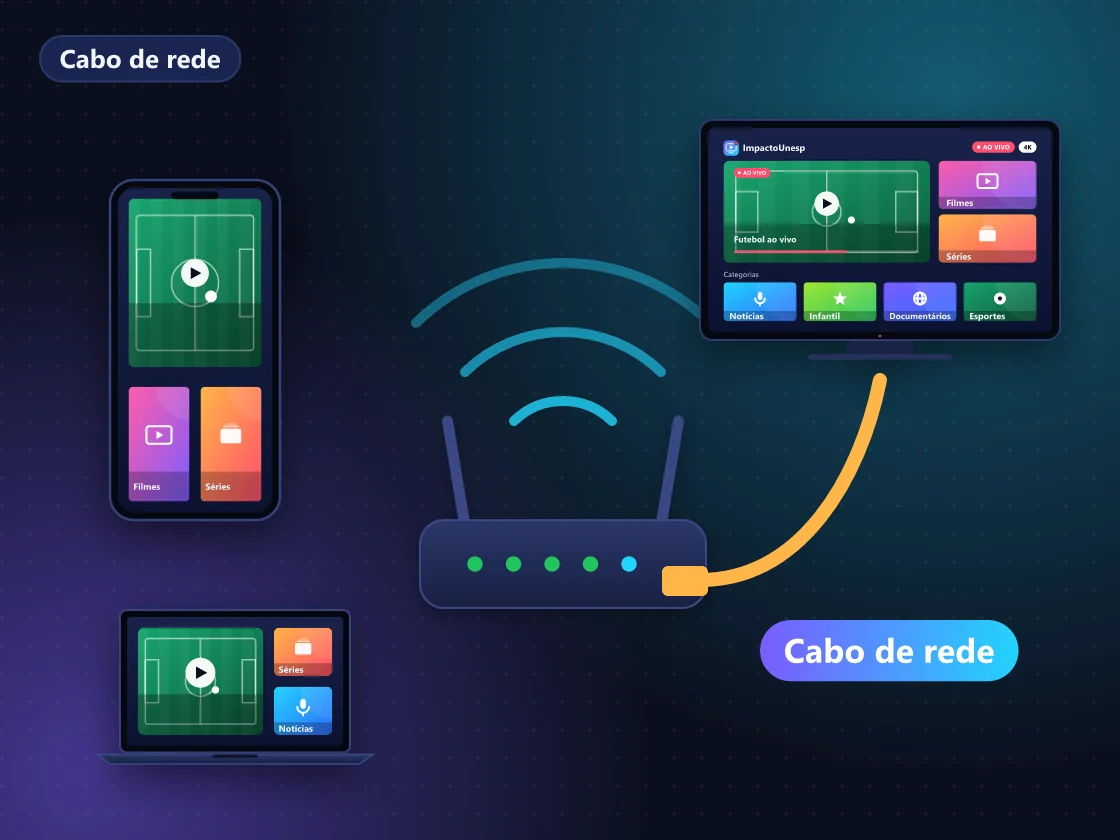
Ligar o IPTV via cabo de rede é a forma mais estável de assistir, porque elimina interferência, paredes e disputa no Wi-Fi. Você precisa de um cabo Cat5e ou Cat6, uma porta livre no roteador e alguns minutos nas configurações da TV. Veja o passo a passo, o caminho em cada sistema, a solução para o Fire TV Stick, que não tem porta de rede, e o powerline para quando o cabo não chega.
Vale a pena ligar o IPTV no cabo de rede?
Vale, principalmente para TVs longe do roteador, conteúdo em 4K e casas com muitos aparelhos no Wi-Fi. O cabo não aumenta a velocidade do plano, mas entrega essa velocidade de forma constante, sem interferência de paredes, vizinhos ou eletrodomésticos. O resultado é menos oscilação e troca de canal mais rápida.
| Conexão | Estabilidade | Instalação | Quando usar |
|---|---|---|---|
| Cabo de rede | A mais alta | Exige passar o cabo | TV principal, 4K, esportes ao vivo |
| Wi-Fi 5 GHz | Boa perto do roteador | Nenhuma | Mesmo cômodo ou cômodo vizinho |
| Wi-Fi 2,4 GHz | Variável | Nenhuma | SD e HD, quando o 5 GHz não alcança |
| Powerline | Depende da fiação | Plugar na tomada | Quando o cabo não é viável |
Se a internet já chega fraca ao roteador, o cabo não resolve sozinho. Confira os valores por tela no guia de velocidade de internet para IPTV.
Como conectar a TV ou o TV Box ao IPTV via cabo de rede
Passo a passo para trocar o Wi-Fi pelo cabo Ethernet na Smart TV, no TV Box ou no Fire TV Stick e assistir IPTV com mais estabilidade.
Separe o cabo certo
Use um cabo de rede Cat5e ou Cat6 com conectores RJ45, de preferência pronto de fábrica, longo o bastante para ir do roteador até a TV sem ficar esticado.
Conecte ao roteador
Encaixe uma ponta em uma porta LAN livre do roteador, e não na porta WAN ou Internet, e confirme que o conector travou com um clique.
Conecte à TV ou ao TV Box
Ligue a outra ponta na porta LAN ou Ethernet do aparelho. No Fire TV Stick, instale antes um adaptador Ethernet compatível com o modelo.
Ative a rede cabeada
Abra Configurações › Rede, escolha a conexão com fio ou Ethernet e mantenha o IP em modo automático (DHCP). Aguarde a mensagem de conectado.
Teste a velocidade
Use o teste de rede da TV ou um app de medição no próprio aparelho e confira se o resultado atende à qualidade que você pretende assistir.
Abra o app de IPTV
Entre com seu login e assista a um canal por alguns minutos. Se a imagem oscilar, anote o horário e o canal e fale com o suporte pelo WhatsApp.
Qual cabo de rede usar: Cat5e ou Cat6?
Para IPTV, um cabo Cat5e já basta: ele suporta até 1 Gbps em até 100 metros, muito acima dos 40 Mbps recomendados para uma tela 4K. O Cat6 custa um pouco mais e oferece mais margem contra interferência e para velocidades futuras. Evite cabos antigos Cat5, sem o "e", e emendas improvisadas.
| Categoria | Velocidade suportada | Serve para IPTV? |
|---|---|---|
| Cat5e | Até 1 Gbps em até 100 m | Sim, com folga |
| Cat6 | 1 Gbps em até 100 m; 10 Gbps em trechos curtos | Sim, com mais margem |
| Cat6a | 10 Gbps em até 100 m | Sim, mas é mais do que o IPTV precisa |
- Prefira cabo pronto de fábrica: conectores RJ45 mal crimpados causam quedas intermitentes.
- Meça com folga: o cabo não deve ficar esticado nem dobrado em ângulo fechado.
- Porta de 100 Mbps não é problema: muitas Smart TVs têm porta desse tipo, e ela é suficiente para 4K no IPTV.
Onde fica a rede cabeada em cada aparelho
Os nomes dos menus mudam conforme o ano e a versão do sistema, mas o caminho costuma ser parecido:
Samsung (Tizen)
Configurações › Geral (ou Conexão) › Rede › Abrir configurações de rede › Com fio. A TV detecta o cabo e mostra o status da conexão.
LG (webOS)
Configurações › Todas as configurações › Rede (em modelos recentes, dentro de Geral) › Conexão com fio (Ethernet). Em geral, a conexão é feita sozinha ao plugar o cabo.
Android TV, Google TV e TV Box
Configurações › Rede e Internet. Com o cabo plugado, a opção Ethernet aparece como conectada. Muitos TV Boxes já têm porta de rede; confira esse item ao escolher um TV Box Android para IPTV.
Em todos os casos, deixe as configurações de IP em Automático (DHCP). Só use IP manual se a rede de casa foi configurada assim de propósito.
Fire TV Stick não tem porta de rede: como ligar no cabo?
Use um adaptador Ethernet compatível com o seu modelo de Fire TV Stick. Ele fica entre a fonte de energia e o Stick e oferece uma porta RJ45 para o cabo. O sistema reconhece a conexão cabeada automaticamente, sem configuração extra. Confira a compatibilidade antes de comprar, porque os conectores variam entre modelos.
O adaptador compensa quando o Stick fica atrás da TV, onde o Wi-Fi chega mais fraco, ou quando você quer 4K estável. Depois de conectar, confira em Configurações › Rede se a conexão cabeada aparece ativa.
Mantenha a fonte original na tomada: alimentar o Stick pela porta USB da TV pode causar reinícios, com ou sem adaptador. Veja mais sobre o aparelho em IPTV no Fire Stick.
Powerline: quando o cabo não chega até a TV
O powerline usa a fiação elétrica da casa para transportar a rede. Um adaptador fica perto do roteador, ligado a ele por cabo, e outro perto da TV. É uma alternativa quando passar cabo pela parede não é possível.
- Ligue direto na tomada da parede: filtros de linha e réguas reduzem muito o sinal.
- Prefira tomadas do mesmo circuito: circuitos ou fases diferentes podem render bem menos.
- Não confie no número da caixa: a velocidade real costuma ser bem menor que a anunciada. Meça no aparelho.
Erros comuns na conexão cabeada e como resolver
| Sintoma | Causa provável | Solução |
|---|---|---|
| TV diz que o cabo está desconectado | Conector solto ou cabo danificado | Reencaixe até ouvir o clique; teste outro cabo e outra porta |
| Conectado, mas sem internet | Cabo na porta WAN ou IP manual errado | Use uma porta LAN e volte o IP para automático |
| Velocidade travada perto de 95 Mbps | Porta de 100 Mbps da TV | É normal e suficiente para IPTV |
| Imagem ainda trava no cabo | Internet instável ou player mal ajustado | Meça a velocidade e revise o player |
Se o canal abre, mas continua congelando mesmo no cabo, siga o guia para resolver travamentos no IPTV.
Recomendação da equipe ImpactoUnesp: faça o teste grátis de 4 horas já com a TV no cabo. Assim você avalia o serviço na melhor condição da sua casa e descobre se vale investir em cabo, adaptador ou powerline.
Leia também
Velocidade de internet para IPTV
Velocidade de internet para IPTV: veja quantos Mbps cada tela precisa, de 3 no SD a 40 no 4K, e como medir no seu aparelho. Confira a tabela.
Rede Wi-Fi para IPTV
Rede Wi-Fi para IPTV: veja onde colocar o roteador, quando usar 2,4 ou 5 GHz, mesh ou repetidor e 5 ajustes que reduzem travadas. Confira o guia.
IPTV Fire Stick
IPTV Fire Stick: compare os 4 tipos de Fire TV Stick, veja requisitos, vantagens e qual app usar. Confira o guia e peça seu teste grátis de 4 horas.
IPTV box Android
IPTV box Android: veja 6 pontos para escolher o aparelho certo (RAM, Wi-Fi 5 GHz, 4K/HEVC e Anatel) e peça seu teste grátis de 4 horas antes de assinar.
Resolver travamentos no IPTV
Resolver travamentos no IPTV: veja 9 soluções para quando o canal abre, mas congela ou fica carregando, do Wi-Fi ao buffer e ao HLS ou TS. Confira.
Perguntas frequentes sobre IPTV via cabo de rede
Cabo de rede aumenta a velocidade da internet?
Não aumenta a velocidade contratada, mas faz a TV receber quase tudo o que chega ao roteador, sem as perdas do Wi-Fi. Na prática, a TV que media pouco no Wi-Fi costuma mostrar números maiores e mais constantes no cabo. O ganho real é estabilidade.
A TV com porta de 100 Mbps aguenta 4K?
Aguenta. O recomendado para uma tela 4K no IPTV é 40 Mbps, bem abaixo do limite de uma porta de 100 Mbps. A porta só seria gargalo para downloads muito grandes, o que não é o caso de quem assiste a canais, filmes e séries.
Preciso desligar o Wi-Fi da TV depois de ligar o cabo?
Normalmente não. A maioria das TVs e TV Boxes prioriza a conexão cabeada quando detecta o cabo. Se o aparelho continuar usando o Wi-Fi, esqueça a rede sem fio nas configurações ou desative o Wi-Fi para garantir que o tráfego passe pelo cabo.
Switch de rede atrapalha o IPTV?
Não, se for um switch comum em bom estado. Ele é útil quando o roteador tem poucas portas ou quando você quer ligar TV, TV Box e videogame a partir de um só cabo. Prefira modelos gigabit e evite encadear vários switches baratos.
Qual o comprimento máximo do cabo de rede?
O padrão Ethernet prevê até 100 metros por trecho de cabo, o que cobre praticamente qualquer casa. Acima disso, é preciso um switch no meio do caminho. Evite passar o cabo de rede no mesmo conduíte da fiação elétrica e, em áreas externas, use cabo próprio para uso externo.
Teste a ImpactoUnesp hoje
4 horas grátis, sem cartão e sem compromisso. Liberação pelo WhatsApp.