Blog · Smart TV · atualizado em setembro de 2026
Configurar Smart TV Samsung para streaming: 7 ajustes essenciais
Para configurar Smart TV Samsung para streaming, faça sete ajustes: atualize o software, prefira cabo ou Wi-Fi 5 GHz, confira o status da rede, acerte data e hora, escolha o modo de imagem, revise a economia de energia e, se algo travar, limpe o cache ou redefina o Smart Hub. Este guia cuida da TV em si, e vale para qualquer app de vídeo. A instalação do app de IPTV tem um tutorial próprio.
1. Atualize o software da TV
Atualizações corrigem falhas, melhoram a compatibilidade dos apps e trazem ajustes de segurança. O caminho costuma ser Configurações › Suporte › Atualização de software › Atualizar agora. Na mesma tela, ative a atualização automática para a TV se atualizar em espera.
Todos os caminhos deste guia são genéricos: os nomes dos menus variam conforme o modelo e o ano da Samsung.
2 e 3. Rede: cabo, 5 GHz e teste de conexão
Em Configurações › Geral › Rede › Abrir configurações de rede, escolha Cabo ou Sem fio. No Wi-Fi, prefira a rede de 5 GHz: ela é mais rápida e sofre menos interferência que a de 2,4 GHz. Deixe o endereço IP no modo automático, a não ser que o técnico da sua internet tenha orientado outra coisa.
Depois, abra Status da rede. A TV testa a ligação com o roteador e com a internet e mostra onde está a falha, se houver. Para medir a velocidade, use o navegador da TV ou um celular ao lado dela, na mesma rede.
| Qualidade | Mínimo estável por tela | Recomendado |
|---|---|---|
| HD | 5 Mbps | 10 Mbps |
| Full HD | 10 Mbps | 20 Mbps |
| 4K | 25 Mbps | 40 Mbps |
Posição do roteador, repetidores e mesh estão no guia de rede Wi-Fi para IPTV.
4. Acerte data e hora automáticas
Relógio errado causa guia de programação desencontrado e falhas de login em alguns apps, que conferem a data para validar a conexão segura. Vá em Configurações › Geral › Gerenciador do sistema › Hora › Relógio e deixe o modo em Automático. Confira também o fuso horário.
5 e 6. Modo de imagem e economia de energia
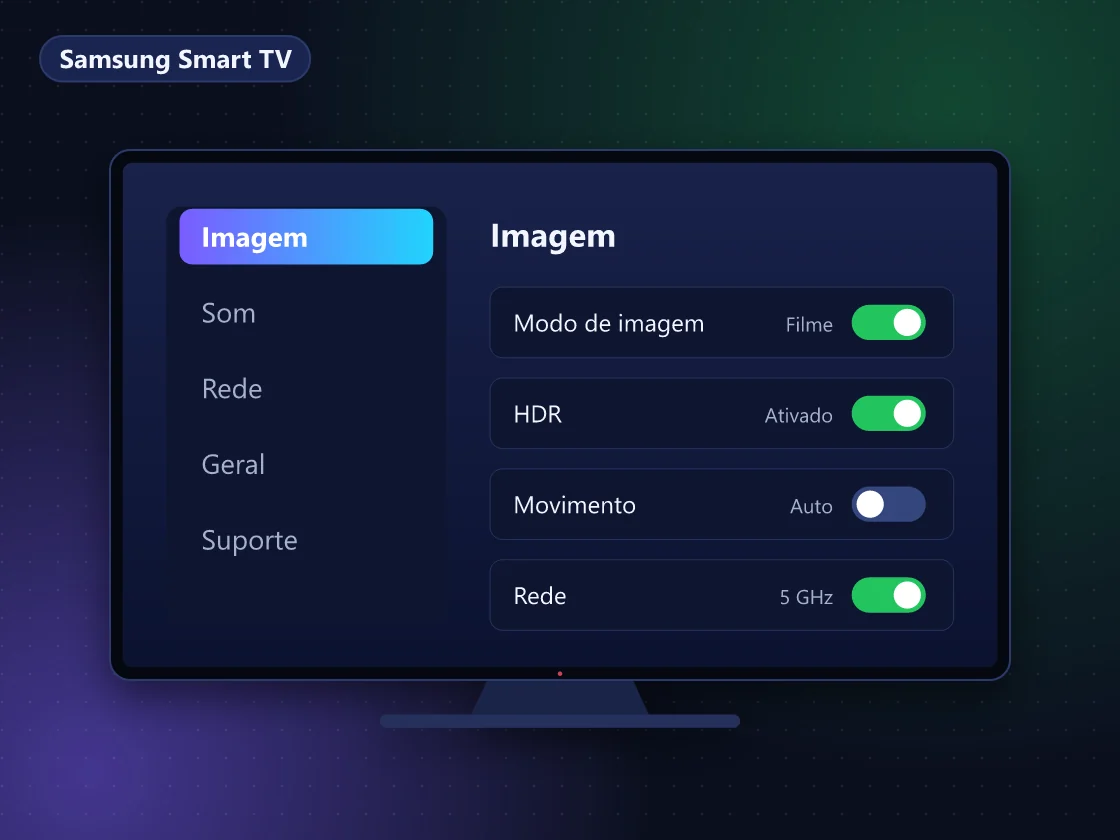
Em Configurações › Imagem › Modo de imagem, use Filme para filmes e séries e Padrão para o dia a dia. Evite o Dinâmico, que exagera cores e nitidez. Donos de QLED encontram suavização de movimento, HDR e ajustes finos no guia de IPTV na Samsung QLED.
A economia de energia fica em Configurações › Geral › Economia de energia (em alguns modelos, Solução de economia de energia). Opções como detecção de luz ambiente, modo de economia e brilho mínimo reduzem o brilho da tela, e parte delas vem ativa de fábrica. Se a imagem parece apagada mesmo de dia, revise esses itens. Desligar tudo aumenta um pouco o consumo; um meio-termo costuma funcionar bem.
7. Quando limpar o cache e redefinir o Smart Hub?
Limpe o cache do app quando ele ficar lento, travar ao abrir ou mostrar dados antigos. Redefina o Smart Hub só se a loja ou vários apps apresentarem erro ao mesmo tempo: a redefinição apaga os apps instalados e as contas vinculadas, e você terá de instalar e ativar tudo de novo.
Siga esta ordem, do mais leve ao mais drástico:
- Reinicie a TV: segure o botão de energia do controle até ela desligar e ligar de novo.
- Limpe o cache do app: em modelos recentes, Configurações › Suporte › Assistência do dispositivo › Gerenciar armazenamento, selecione o app e escolha Limpar cache.
- Reinstale o app: exclua e instale de novo pela área Apps.
- Redefina o Smart Hub: em Configurações › Suporte › Assistência do dispositivo › Autodiagnóstico › Redefinir Smart Hub. O PIN padrão é 0000.
Depois de redefinir, reinstale o app de IPTV seguindo o tutorial de como instalar IPTV na Samsung Smart TV. Para travamentos durante a reprodução, veja também como resolver travamentos no IPTV.
Checklist rápido dos 7 ajustes
| Ajuste | Onde costuma ficar | Com que frequência |
|---|---|---|
| 1. Software | Suporte › Atualização de software | Automático; confira a cada poucos meses |
| 2. Conexão | Geral › Rede | Uma vez, ao instalar |
| 3. Status da rede | Geral › Rede › Status da rede | Quando algo travar |
| 4. Data e hora | Geral › Gerenciador do sistema › Hora | Uma vez |
| 5. Modo de imagem | Imagem › Modo de imagem | Ao trocar o tipo de conteúdo |
| 6. Economia de energia | Geral › Economia de energia | Uma vez |
| 7. Cache e Smart Hub | Suporte › Assistência do dispositivo | Só quando houver problema |
Recomendação da equipe ImpactoUnesp: faça os ajustes de 1 a 6 antes de pedir o teste IPTV grátis. Assim, as 4 horas de teste mostram o desempenho real do serviço, e não um problema de configuração da TV.
Leia também
Como instalar IPTV na Samsung Smart TV
Como instalar IPTV na Samsung Smart TV em 7 passos: Smart Hub, app com código ou MAC, ativação e o que fazer em TVs antigas. Peça seu teste grátis.
IPTV Samsung QLED
IPTV Samsung QLED com a melhor imagem: modo Filme, suavização para esportes, HDR e rede 5 GHz. Veja 7 ajustes e peça seu teste grátis de 4 horas.
Rede Wi-Fi para IPTV
Rede Wi-Fi para IPTV: veja onde colocar o roteador, quando usar 2,4 ou 5 GHz, mesh ou repetidor e 5 ajustes que reduzem travadas. Confira o guia.
Resolver travamentos no IPTV
Resolver travamentos no IPTV: veja 9 soluções para quando o canal abre, mas congela ou fica carregando, do Wi-Fi ao buffer e ao HLS ou TS. Confira.
IPTV Smart TV
IPTV Smart TV em Samsung, LG, Android TV e Roku: qual app usar, requisitos e internet de 10 a 25 Mbps por tela. Confira e peça seu teste grátis.
Perguntas frequentes sobre configurar Smart TV Samsung
Com que frequência devo atualizar a TV Samsung?
Com a atualização automática ligada, a própria TV baixa as versões novas quando está em espera. Vale conferir manualmente a cada poucos meses ou sempre que um app começar a apresentar erro. Não desligue a TV da tomada durante uma atualização, porque isso pode interromper a instalação.
Redefinir o Smart Hub apaga as configurações de imagem?
Em geral, não. A redefinição do Smart Hub atinge apps, contas e dados ligados a ele. Quem restaura tudo, inclusive imagem e rede, é a redefinição geral da TV, em Configurações › Geral › Redefinir, que deve ser usada só como último recurso.
Por que a TV Samsung desconecta do Wi-Fi sozinha?
As causas mais comuns são sinal fraco, roteador que mistura as redes de 2,4 e 5 GHz com o mesmo nome e software desatualizado na TV ou no roteador. Aproxime o roteador, separe os nomes das redes, reinicie os dois aparelhos e, se possível, use cabo.
É normal a Samsung ficar lenta com o tempo?
É comum, principalmente com muitos apps instalados e pouco espaço livre. Remova apps que você não usa, limpe o cache dos que ficaram lentos e reinicie a TV de vez em quando pelo controle. Se a lentidão continuar, uma atualização de software costuma ajudar.
Posso desligar toda a economia de energia da TV?
Pode, e a imagem tende a ficar mais clara, mas o consumo aumenta. Um meio-termo funciona bem: desligue o brilho mínimo e o modo de economia, e mantenha a detecção de luz ambiente se a TV fica em sala que escurece à noite.
Teste a ImpactoUnesp hoje
4 horas grátis, sem cartão e sem compromisso. Liberação pelo WhatsApp.