Tutorial · atualizado em setembro de 2026
Como instalar IPTV na Samsung Smart TV: passo a passo no Tizen
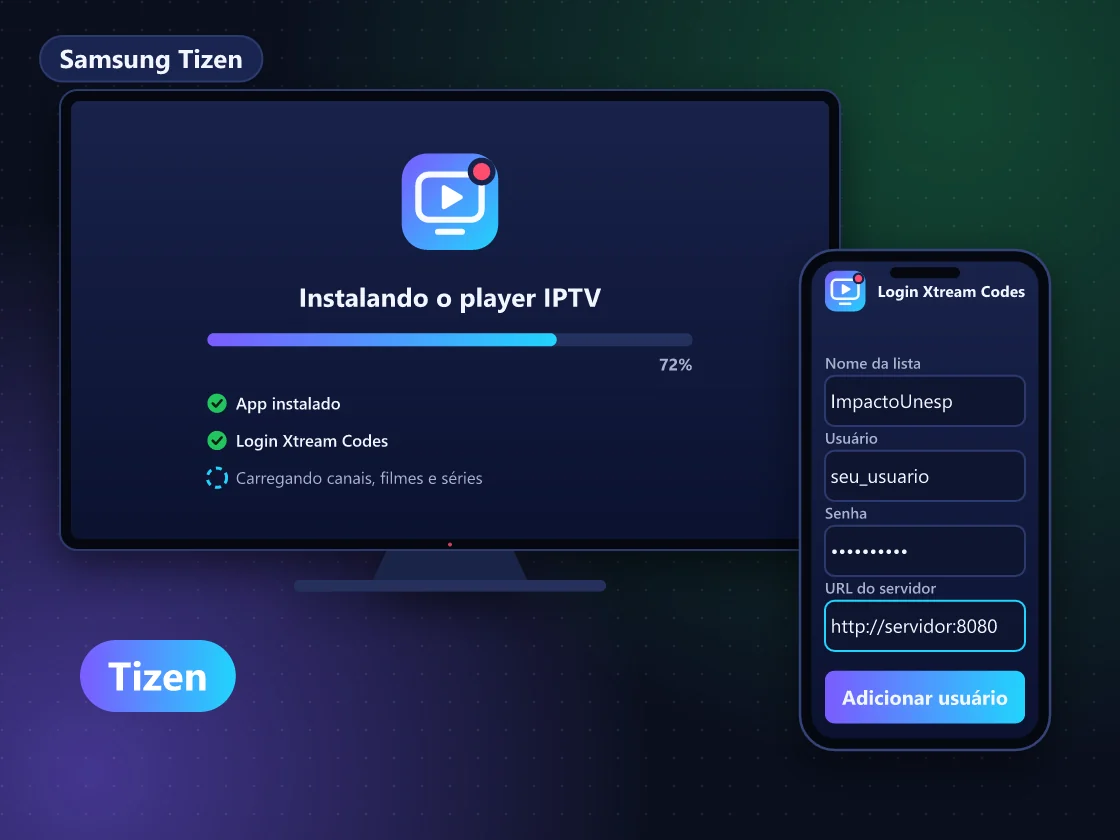
Para entender como instalar IPTV na Samsung Smart TV, siga este caminho: abra a área de Apps do Smart Hub, instale o aplicativo indicado pelo suporte, anote o código ou MAC que aparece na tela e envie pelo WhatsApp para ativação. Em TVs com Tizen, que equipa as Samsung de 2015 em diante, o processo leva cerca de 10 minutos. Modelos mais antigos, com sistema Orsay, funcionam melhor com um aparelho ligado na HDMI.
O que você precisa antes de instalar
- Samsung com Tizen: em geral, modelos de 2015 em diante. A tela inicial mostra uma barra de apps na parte de baixo.
- Smart Hub liberado: os termos de uso do Smart Hub precisam estar aceitos para a loja abrir.
- Internet: 10 Mbps estáveis para Full HD e 25 Mbps para 4K, por tela.
- Acesso: o teste grátis de 4 horas ou um plano ativo.
- WhatsApp: para enviar o código e receber a confirmação.
Os caminhos citados aqui são genéricos. Os nomes dos menus variam conforme o modelo e o ano da TV.
Como instalar IPTV na Samsung Smart TV (Tizen)
Passo a passo para instalar um app IPTV pelo Smart Hub da Samsung, ativar com código ou MAC e carregar a lista.
Confira rede e software
Conecte a TV por cabo ou Wi-Fi 5 GHz e atualize o sistema em Configurações › Suporte › Atualização de software. Os nomes dos menus variam conforme o modelo.
Abra Apps no Smart Hub
Aperte o botão Home do controle, vá até Apps e use a lupa para procurar o aplicativo indicado pelo suporte. Se aparecerem os termos do Smart Hub, aceite para liberar a loja.
Instale o app
Selecione o app, como IBO Player, Smart IPTV ou SS IPTV, e escolha Instalar. Algumas TVs pedem login na conta Samsung. Ao terminar, adicione o app à tela inicial.
Anote o código ou MAC
Abra o app. Ele exibe um MAC, um Device ID ou um código de ativação. Tire uma foto nítida dessa tela para não errar nenhum caractere.
Envie ao suporte
Mande a foto pelo WhatsApp com o modelo da TV e diga se é o teste grátis de 4 horas ou um plano. O suporte vincula o acesso ao seu aparelho.
Reinicie a TV
Com a confirmação, feche o app e segure o botão de energia do controle até a TV desligar e ligar de novo. Depois, abra o app para carregar a lista.
Teste o acesso
Abra canais ao vivo, um filme e o guia de programação. Se algo falhar, confira a tabela de erros comuns antes de reinstalar o app.
Minha Samsung é antiga. Funciona?
Samsung Smart TVs anteriores a 2015 usam o sistema Orsay, cuja loja tem cada vez menos apps, e muitos apps de IPTV não aparecem mais nela. A saída mais estável é ligar um Fire TV Stick, um TV Box Android ou um Chromecast com Google TV na HDMI e usar a TV apenas como tela.
| Aparelho | Ponto forte | Atenção |
|---|---|---|
| Fire TV Stick | Pequeno, fácil de achar e de configurar | Conexão por Wi-Fi; cabo só com adaptador |
| TV Box Android | Porta de rede e mais memória em muitos modelos | Escolha modelo homologado pela Anatel |
| Chromecast com Google TV | Play Store e controle remoto próprio | Armazenamento pequeno |
Os três instalam IPTV Smarters Pro, TiviMate ou XCIPTV com login Xtream Codes. Para escolher, veja os guias de IPTV no Fire Stick e de TV Box Android para IPTV.
Erros comuns na Samsung e soluções
| Sintoma | Causa provável | Solução |
|---|---|---|
| Apps não abre | Termos do Smart Hub pendentes ou software desatualizado | Aceitar os termos e atualizar a TV |
| App não aparece na busca | Modelo não atendido pelo app | Pedir alternativa ao suporte ou usar aparelho na HDMI |
| Lista não carrega após a ativação | TV não reiniciada ou código com erro | Reiniciar a TV e reenviar a foto do código |
| Aviso de licença do app | Fim do período de avaliação do app | Ativar a licença com o desenvolvedor ou trocar de app |
| Guia com horário errado | Relógio da TV desajustado | Relógio em modo automático, em Configurações › Geral › Gerenciador do sistema › Hora |
| Loja e vários apps com erro | Dados do Smart Hub corrompidos | Redefinir o Smart Hub, como último recurso |
Atualização, rede, limpeza de cache e redefinição do Smart Hub estão explicadas no guia para configurar a Smart TV Samsung. Se o app abre mas nada carrega, siga o diagnóstico de IPTV que não funciona.
Depois de instalar: ajustes que valem a pena
- Tela inicial: mantenha o app na barra de apps para abrir direto.
- Favoritos: organize os canais que você mais assiste.
- Imagem: use o modo Filme ou Padrão; donos de QLED encontram os ajustes finos no guia de IPTV na Samsung QLED.
- Controle parental: defina um PIN no app se houver crianças em casa.
Recomendação da equipe ImpactoUnesp: antes de redefinir o Smart Hub ou reinstalar o app, fale com o suporte. Muitas vezes, reiniciar a TV e reenviar o código resolve sem perder nenhuma configuração.
Leia também
IPTV Samsung QLED
IPTV Samsung QLED com a melhor imagem: modo Filme, suavização para esportes, HDR e rede 5 GHz. Veja 7 ajustes e peça seu teste grátis de 4 horas.
Configurar Smart TV Samsung
Configurar Smart TV Samsung para streaming: 7 ajustes de software, rede, imagem, energia, cache e Smart Hub. Confira o checklist e evite travamentos.
IPTV Smart TV
IPTV Smart TV em Samsung, LG, Android TV e Roku: qual app usar, requisitos e internet de 10 a 25 Mbps por tela. Confira e peça seu teste grátis.
IPTV Fire Stick
IPTV Fire Stick: compare os 4 tipos de Fire TV Stick, veja requisitos, vantagens e qual app usar. Confira o guia e peça seu teste grátis de 4 horas.
Teste IPTV
Teste IPTV grátis de 4 horas, sem cartão: passo a passo e checklist do que avaliar.
Perguntas frequentes sobre como instalar IPTV na Samsung Smart TV
Como saber se a minha Samsung tem Tizen?
Se a TV é de 2015 em diante e a tela inicial mostra uma barra horizontal de apps na parte de baixo, ela usa Tizen. Para confirmar, veja o ano do modelo em Configurações › Suporte › Sobre esta TV ou na etiqueta traseira e compare com o manual da Samsung.
Posso usar login Xtream Codes na Samsung em vez de MAC?
Depende do app. Os mais comuns na Samsung usam código ou MAC, e o suporte cadastra o acesso para você. Alguns aceitam login Xtream Codes digitado na própria TV. O suporte indica qual opção funciona melhor no seu modelo e envia os dados certos.
Qual é o PIN para redefinir o Smart Hub?
Se você nunca mudou, o PIN padrão das TVs Samsung é 0000. Lembre que a redefinição apaga os apps instalados e as contas do Smart Hub. Depois dela, será preciso instalar o app de IPTV de novo e, se o suporte pedir, reenviar o código.
O app sumiu da minha Samsung depois de uma atualização. E agora?
Primeiro procure o app na área Apps e reinstale. Se ele não aparecer mais na loja, o desenvolvedor pode ter deixado de atender o seu modelo. Fale com o suporte: a equipe indica outro app compatível ou recomenda um aparelho na HDMI.
Quanto tempo leva a ativação feita pelo suporte?
A ativação é feita pelo WhatsApp, com atendimento humano todos os dias, das 9h às 23h. Dentro desse horário, costuma ser rápida. Envie a foto do código e o modelo da TV na mesma mensagem para evitar idas e vindas.
Teste a ImpactoUnesp hoje
4 horas grátis, sem cartão e sem compromisso. Liberação pelo WhatsApp.