Solução de problemas · atualizado em setembro de 2026
IPTV não funciona: o que fazer quando o app não abre ou não carrega
Quando o IPTV não funciona, a causa quase sempre está em poucos pontos: dados de login, conta vencida, URL errada, app desatualizado, data e hora do aparelho, limite de telas ou falta de internet. Este guia é para quando o app não abre, não aceita o login ou a lista não carrega. Se o canal abre e depois congela, o problema é travamento, que tem diagnóstico e soluções próprios.
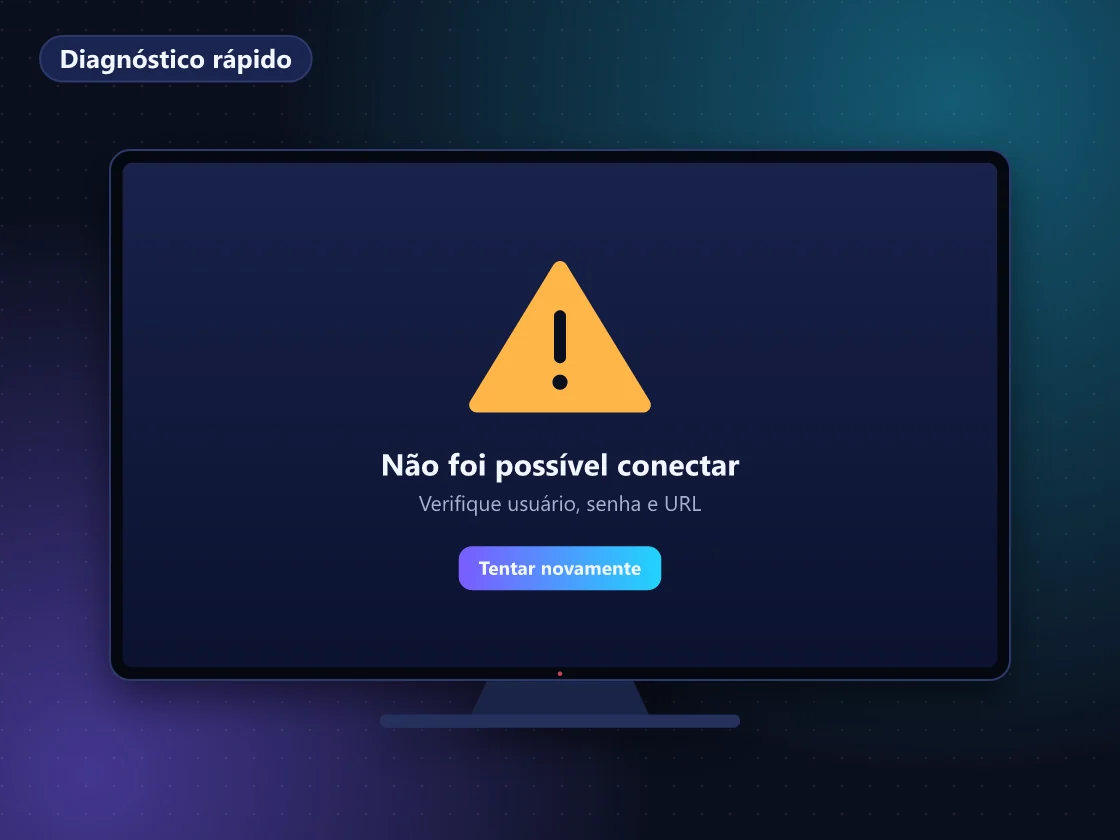
Não funciona ou está travando: qual a diferença?
Não funciona é quando o app não abre, o login é recusado, a lista de canais não carrega ou nenhum canal chega a iniciar. Travamento é quando tudo abre e o vídeo começa, mas congela e fica carregando de tempos em tempos. As causas e as soluções são diferentes, por isso vale identificar o seu caso.
- Não funciona: mensagem de erro, tela de login que volta, lista vazia, carregamento infinito antes de começar.
- Trava: o canal roda, mas congela e mostra o ícone de carregamento. Nesse caso, siga o guia para resolver travamentos no IPTV.
O que fazer primeiro quando o IPTV não abre?
Comece pelo básico, nesta ordem: confirme se a internet funciona em outro app, feche o IPTV por completo, reinicie o aparelho tirando da tomada por 30 segundos e abra de novo. Se o erro continuar, confira a validade da conta, os dados de login e a data e hora do aparelho.
- Teste a internet: abra um vídeo em outro app no mesmo aparelho.
- Feche o app de verdade: no Android, use Forçar parada; na Smart TV, feche pela lista de apps recentes.
- Reinicie o aparelho: tire da tomada por 30 segundos, em vez de só usar o modo de espera.
- Confira a validade: muitos apps mostram a data de vencimento na área da conta.
- Revise o login: usuário, senha e URL, letra por letra.
- Acerte data e hora: deixe em automático, com o fuso correto.
- Atualize o app: versões antigas podem parar de conectar.
Tabela de diagnóstico: sintoma, causa e solução
| Sintoma | Causa provável | Solução |
|---|---|---|
| Usuário ou senha inválidos | Erro de digitação, maiúscula trocada ou espaço no fim | Digite de novo ou copie e cole sem espaços |
| Conta expirada ou acesso negado de repente | Plano venceu | Renove via Pix; o mesmo login volta a funcionar |
| Não conecta ao servidor | URL sem http://, sem a porta ou com caractere a mais | Confira a URL completa, exatamente como enviada |
| App fecha sozinho ou para na abertura | App desatualizado ou cache corrompido | Atualize, limpe o cache ou reinstale |
| Erro de autenticação com dados corretos | Data e hora do aparelho erradas | Ative data e hora automáticas |
| Máximo de conexões atingido | Outra tela usando o mesmo login | Feche o app no outro aparelho ou contrate tela extra |
| Nenhum app carrega nada | Sem internet | Reinicie o roteador e confira a conexão |
| Smart TV pede ativação ou não acha a playlist | Código ou MAC não cadastrado, ou licença do app vencida | Envie o código da tela ao suporte e confira a licença do app |
| Um canal específico não inicia | Instabilidade pontual ou formato incompatível com o player | Teste outro canal, troque o player e avise o suporte |
Erros de login, URL e código de ativação
Login Xtream Codes
São três campos: usuário, senha e URL do servidor. A URL precisa estar completa, com http:// e a porta quando houver, que é o número depois dos dois-pontos. Uma barra a mais no final ou um espaço já impedem a conexão.
Link M3U
O link é longo e costuma ser cortado ao copiar de mensagens. Copie o link inteiro e cole de uma vez. Se a lista demora muito, prefira o login Xtream Codes quando o app oferece essa opção.
Código de ativação ou MAC na Smart TV
Apps de Smart TV mostram um código ou MAC que identifica o app naquele aparelho. Se você reinstalou o app ou trocou de TV, confira se o código mudou e envie o novo ao suporte. Alguns apps cobram licença do desenvolvedor, separada do plano, e param de carregar a lista quando ela vence. Veja outros erros comuns ao instalar IPTV.
Conta vencida e limite de telas
Os planos são pré-pagos. Quando o período termina, o acesso para até a renovação; depois do pagamento via Pix, o mesmo login volta a funcionar no mesmo app, sem reinstalar nada. Veja como renovar IPTV.
Cada plano inclui 1 tela simultânea. Se alguém assiste em outro aparelho com o mesmo login, o segundo recebe erro de conexões excedidas. Depois de fechar o app, a conexão pode levar alguns instantes para ser liberada. Para assistir em mais de uma tela, veja IPTV em múltiplas telas.
Quando chamar o suporte e o que enviar
Se o erro continua depois dos passos acima, fale com o suporte humano pelo WhatsApp, todos os dias das 9h às 23h. Para agilizar, envie:
- Marca e modelo do aparelho.
- Nome do app e, se possível, a versão.
- Foto ou print da mensagem de erro.
- Se o erro acontece em todos os canais ou só em alguns.
- O que você já tentou.
Recomendação da equipe ImpactoUnesp: antes de reinstalar qualquer app, anote seus dados de acesso em um lugar seguro. É comum reinstalar para resolver e depois ficar sem o login à mão. Outras formas de falar com a equipe estão em contato ImpactoUnesp.
Leia também
Resolver travamentos no IPTV
Resolver travamentos no IPTV: veja 9 soluções para quando o canal abre, mas congela ou fica carregando, do Wi-Fi ao buffer e ao HLS ou TS. Confira.
Como instalar IPTV
Passo a passo para instalar IPTV na Smart TV, TV Box, Fire Stick, celular e PC.
Renovar IPTV
Renovar IPTV na ImpactoUnesp: Pix pelo WhatsApp, mesmo login e mesmo app. Veja as 6 etapas, como trocar de plano e o que ocorre se vencer.
IPTV múltiplas telas
IPTV múltiplas telas: cada plano ImpactoUnesp inclui 1 tela simultânea. Veja como contratar telas extras, quanta internet somar e o erro de conexões.
Contato ImpactoUnesp
Contato ImpactoUnesp: WhatsApp todos os dias das 9h às 23h e e-mail [email protected]. Veja o que informar para ser atendido mais rápido.
Perguntas frequentes sobre IPTV não funciona
Por que o IPTV funciona no celular e não na TV?
Porque cada aparelho usa um app e uma configuração próprios. Na TV, confira se o app está atualizado, se a data e hora estão certas e se o código de ativação foi cadastrado. Lembre também que cada plano tem 1 tela: se o celular está assistindo, a TV pode ser recusada.
Reinstalar o aplicativo resolve?
Resolve quando o problema é cache corrompido ou uma versão com defeito. Antes, tenha em mãos usuário, senha e URL, porque será preciso digitar tudo de novo. Em apps de Smart TV, o código de ativação pode mudar após reinstalar, e o novo precisa ser enviado ao suporte.
O canal tem som, mas a tela fica preta: o que fazer?
Geralmente é o decodificador de vídeo. Nas configurações do app, alterne a decodificação entre hardware e software, ou troque o player interno pelo externo. Isso acontece mais com conteúdo em HEVC em aparelhos antigos. Se só um canal apresenta o problema, informe o suporte.
Preciso pagar de novo se o app parar de funcionar?
Não. O seu plano é o acesso, e ele continua válido até o vencimento. Se um app deixar de funcionar, dá para usar outro compatível com o mesmo login. A exceção são apps de Smart TV que cobram licença do próprio desenvolvedor, separada do plano.
O teste grátis não abre: o que fazer?
Confira se os dados foram digitados exatamente como enviados e se as 4 horas ainda não terminaram. O teste é liberado uma vez por número de WhatsApp. Se estiver tudo certo e mesmo assim não abrir, mande a foto do erro ao suporte. Veja também como funciona o teste IPTV grátis.
Teste a ImpactoUnesp hoje
4 horas grátis, sem cartão e sem compromisso. Liberação pelo WhatsApp.