Blog · Aparelhos · setembro de 2026
IPTV em vários dispositivos: como usar o mesmo acesso na casa toda
Dá para usar IPTV em vários dispositivos com o mesmo login da ImpactoUnesp: você instala o app na TV da sala, no Fire Stick do quarto, no celular e no computador. O limite está em quantos aparelhos reproduzem ao mesmo tempo, e cada plano inclui 1 tela simultânea. Veja como organizar a instalação, os favoritos e qual aparelho faz mais sentido em cada cômodo da casa.
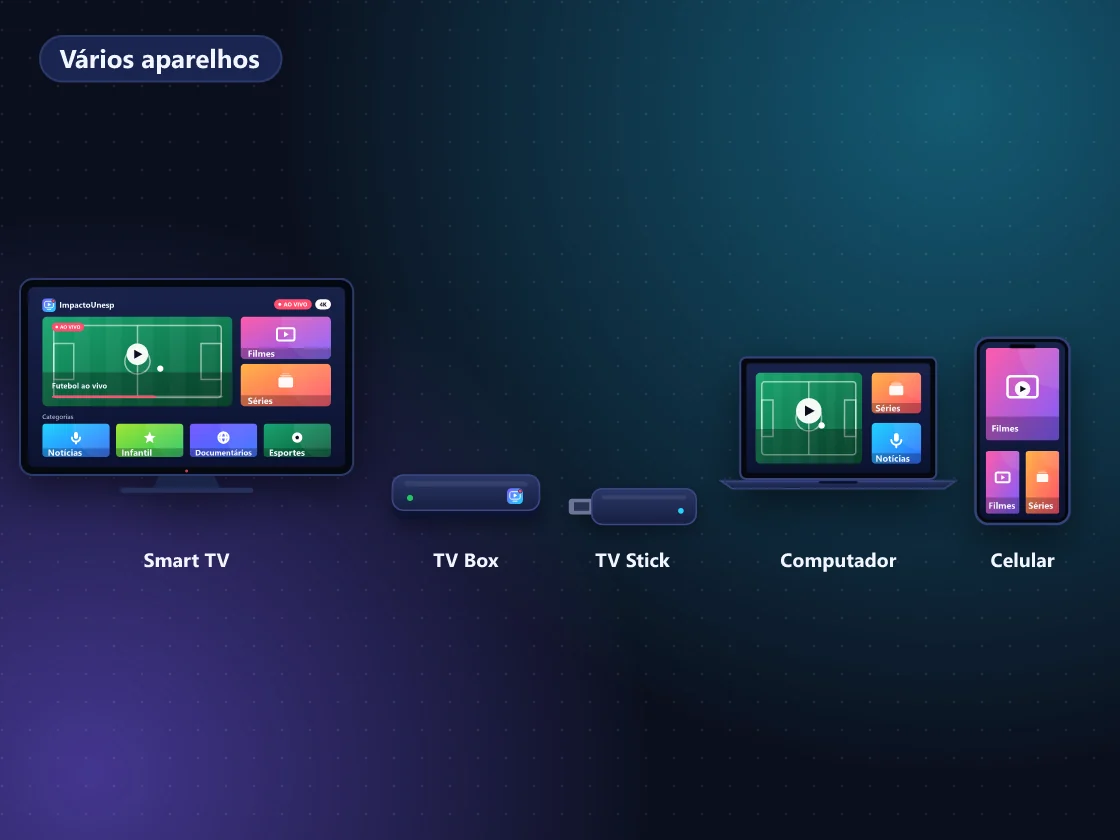
Instalar em vários aparelhos não é o mesmo que assistir em vários
Pense no login como uma chave que abre várias portas, mas deixa passar só uma pessoa por vez. Você pode ter o app configurado em quatro aparelhos; com 1 tela no plano, apenas um reproduz de cada vez. Se um segundo aparelho abrir um canal, aparece o aviso de conexões excedidas ou a reprodução do primeiro cai.
Quando duas pessoas querem assistir coisas diferentes ao mesmo tempo, a solução é contratar telas extras. Como elas funcionam e quanto de internet somar está no guia de IPTV múltiplas telas.
Qual aparelho usar em cada cômodo?
Na sala, prefira TV Box, Fire Stick ou o app da própria Smart TV, com cabo de rede se possível, para Full HD e 4K. No quarto, um Fire Stick ou o app da TV resolve. Na cozinha, tablet ou celular. No escritório, o computador. Fora de casa, o celular com dados móveis.
| Cômodo | Aparelho sugerido | Qualidade | Observação |
|---|---|---|---|
| Sala | TV Box, Fire Stick ou app da Smart TV | Full HD ou 4K | Cabo de rede ou Wi-Fi 5 GHz |
| Quarto | Fire Stick ou app da TV | HD ou Full HD | Controle remoto simples |
| Cozinha | Tablet ou celular | HD | Suporte de mesa longe do fogão |
| Escritório | PC com VLC ou app desktop | HD ou Full HD | Janela menor enquanto trabalha |
| Fora de casa | Celular | HD ou SD | Atenção à franquia de dados |
Os tutoriais de cada aparelho estão reunidos no guia de como instalar IPTV.
Como instalar o mesmo login em todos os aparelhos
- Guarde usuário, senha, URL e link M3U em um lugar seguro, como um gerenciador de senhas.
- Instale primeiro no aparelho principal, geralmente a TV da sala, e confirme que tudo funciona.
- Repita nos outros aparelhos usando o mesmo tipo de acesso, de preferência Xtream Codes.
- Em Smart TVs com ativação por código ou MAC, envie o código de cada TV ao suporte.
- Ao terminar de assistir, feche o app ou pare o vídeo, para não ocupar a tela à toa.
O acesso é de uso pessoal. Emprestar o login para outras pessoas vai contra os termos de uso e ainda gera conflito de telas.
Como organizar favoritos em vários aparelhos?
Na maioria dos apps, os favoritos ficam salvos no próprio aparelho, então é preciso marcá-los em cada um. O mais prático é montar listas curtas por cômodo: jornal e esportes na sala, infantis no quarto das crianças, notícias na cozinha. Alguns apps oferecem backup das configurações para restaurar em outro aparelho.
- Use o mesmo app em aparelhos do mesmo sistema, como Fire Stick e TV Box Android, para ter menus iguais.
- Esconda categorias que ninguém daquele cômodo assiste.
- No TiviMate, a função de backup, quando disponível na sua versão, copia favoritos e ajustes para outro aparelho.
Para ir além dos favoritos, veja como organizar o catálogo de canais IPTV com busca, categorias e guia.
Internet para vários aparelhos na mesma casa
Aparelho com o app fechado não consome internet. O que conta é a soma das telas que estão reproduzindo, mais os outros usos da casa. Por tela, o mínimo estável é 5 Mbps em HD, 10 em Full HD e 25 em 4K. Exemplo: TV da sala em 4K e iPad em HD ao mesmo tempo pedem pelo menos 30 Mbps estáveis, e o ideal é 50 Mbps. Os detalhes estão no guia de velocidade de internet para IPTV.
Checklist da equipe para a casa toda
- Liste quem assiste e em qual horário.
- Conte quantas pessoas assistem ao mesmo tempo no horário de pico: esse é o número de telas.
- Escolha um aparelho por cômodo com base na tabela acima.
- Some a internet das telas simultâneas.
- Escolha o período nos planos IPTV e peça as telas extras ao suporte, se precisar.
Recomendação da equipe ImpactoUnesp: instale em todos os aparelhos logo no primeiro dia, mas use um de cada vez durante a adaptação. Assim você descobre qual aparelho a família realmente usa antes de pagar por telas extras.
Leia também
IPTV múltiplas telas
IPTV múltiplas telas: cada plano ImpactoUnesp inclui 1 tela simultânea. Veja como contratar telas extras, quanta internet somar e o erro de conexões.
Como instalar IPTV
Passo a passo para instalar IPTV na Smart TV, TV Box, Fire Stick, celular e PC.
Aplicativos IPTV
Aplicativos IPTV para cada aparelho: IPTV Smarters Pro, TiviMate, XCIPTV, IBO Player e VLC. Veja a tabela com 6 tipos de aparelho e escolha o app certo.
Velocidade de internet para IPTV
Velocidade de internet para IPTV: veja quantos Mbps cada tela precisa, de 3 no SD a 40 no 4K, e como medir no seu aparelho. Confira a tabela.
Planos IPTV
Planos IPTV da ImpactoUnesp de R$ 35 no mensal a R$ 25/mês no anual, via Pix e sem fidelidade. Compare os 4 planos e peça seu teste grátis de 4 horas.
Perguntas frequentes sobre IPTV em vários dispositivos
Preciso de um login diferente para cada aparelho?
Não. O mesmo login funciona em todos os aparelhos compatíveis, seja Smart TV, TV Box, celular, tablet ou computador. O que muda é quantos podem reproduzir ao mesmo tempo. Se você contratar telas extras, o suporte explica como ficam os acessos de cada aparelho da casa.
Trocar de aparelho exige nova ativação?
Nos apps com login Xtream Codes ou M3U, não: basta digitar os mesmos dados no aparelho novo. Em Smart TVs com ativação por código ou MAC, a TV nova tem outro código, então envie-o ao suporte. Se o app da TV cobra licença do desenvolvedor, ela pode estar ligada ao aparelho antigo.
Posso deixar o app aberto na TV e assistir no celular?
Se a TV estiver com um canal rodando, mesmo sem ninguém olhando, ela ocupa a tela do plano e o celular recebe o aviso de conexões excedidas. Pare o vídeo ou feche o app na TV antes de abrir no celular. Desligar só a televisão nem sempre encerra a conexão do TV Box.
Dá para usar aparelhos de marcas e sistemas diferentes?
Dá. Uma casa pode ter Smart TV Samsung, Fire Stick, iPhone e computador com Windows usando o mesmo login. Cada aparelho usa o app disponível para o seu sistema, então os menus mudam, mas o conteúdo é o mesmo. Na dúvida sobre o app de algum aparelho, o suporte indica a opção mais estável.
Levar o Fire Stick para a casa de praia funciona?
Funciona em qualquer lugar com internet boa: basta ligar o Fire Stick na TV e conectar ao Wi-Fi do local. A regra das telas continua valendo, então, se alguém estiver assistindo em casa ao mesmo tempo, será preciso uma tela extra. Leve também a fonte original do aparelho.
Teste a ImpactoUnesp hoje
4 horas grátis, sem cartão e sem compromisso. Liberação pelo WhatsApp.