Tutorial · atualizado em setembro de 2026
IPTV Roku TV: guia honesto e o caminho que funciona
Resposta honesta sobre IPTV Roku TV: a Roku tem pouquíssimos aplicativos que aceitam login Xtream Codes ou link M3U, e a oferta na loja muda com frequência. Por isso, confira a loja de canais primeiro e, se não houver um app confiável, ligue um Fire TV Stick, um Chromecast com Google TV ou um TV Box na HDMI da própria TV. Leva cerca de 20 minutos e é o caminho mais estável para o dia a dia.
A Roku TV tem aplicativo de IPTV?
Tem poucos. A Roku só instala apps da própria loja, e os players que aceitam lista M3U ou login Xtream Codes são raros, costumam ter recursos limitados e às vezes somem da loja. Vale conferir o que existe hoje, mas para uso diário um aparelho ligado na HDMI costuma ser mais estável.
Para verificar a loja da sua TV:
- Aperte Home e abra a loja de canais da Roku (o nome muda conforme a versão do sistema).
- Busque por IPTV ou M3U.
- Leia a descrição: o app precisa dizer claramente que aceita lista M3U ou Xtream Codes.
- Veja se há cobrança do desenvolvedor e se o app foi atualizado recentemente.
- Antes de pagar qualquer coisa, pergunte ao suporte se aquele app foi testado.
Recomendação da equipe ImpactoUnesp: desconfie de apps que prometem canais grátis. Eles não são players para o seu acesso. Se a descrição não fala em M3U ou Xtream Codes, não pague.
Como assistir IPTV na Roku TV com um aparelho na HDMI
Caminho alternativo e estável: conferir a loja da Roku e, se não houver app confiável, usar um stick ou TV Box na HDMI.
Confira a loja da Roku
No menu inicial, abra a loja de canais e busque por IPTV ou M3U. Se não houver app confiável que aceite o seu tipo de acesso, siga para o próximo passo.
Escolha o aparelho
Escolha entre Fire TV Stick, Chromecast com Google TV ou TV Box Android. Todos instalam apps como IPTV Smarters Pro, TiviMate ou XCIPTV e se ligam direto na HDMI.
Conecte na HDMI
Encaixe o aparelho em uma entrada HDMI livre da TV Roku e ligue a fonte na tomada, não na USB da TV. Use extensor HDMI se o espaço atrás da TV for apertado.
Selecione a entrada
Na tela inicial da Roku, escolha o bloco da entrada HDMI usada. Você pode renomeá-lo e colocá-lo no topo da lista para acessar mais rápido.
Configure o aparelho
Siga a configuração inicial do aparelho: Wi-Fi 5 GHz ou cabo, conta da loja e atualizações. Isso leva poucos minutos e é feito uma única vez.
Instale o app e faça login
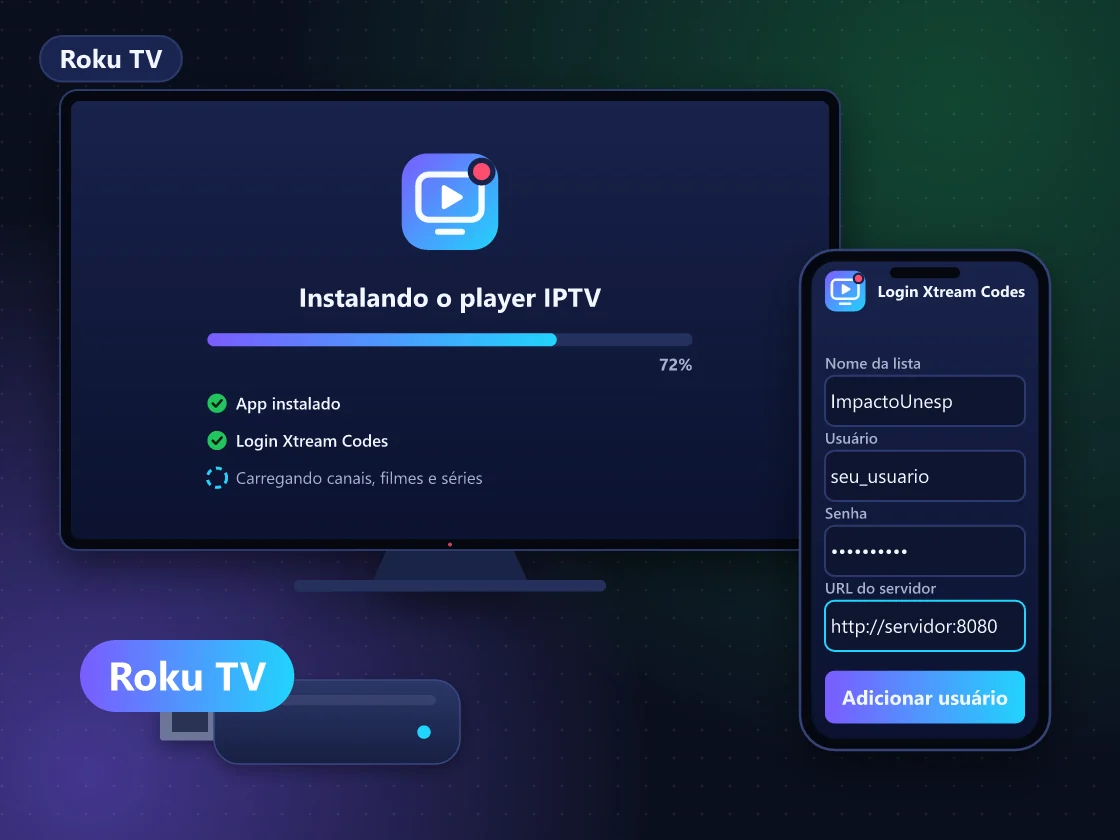
Instale o app indicado pelo suporte e digite usuário, senha e URL do login Xtream Codes recebidos pelo WhatsApp. Aguarde a lista carregar e teste alguns canais.
Qual aparelho ligar na Roku TV?
O Fire TV Stick é o mais prático e fácil de encontrar; o Chromecast com Google TV traz a Play Store e controle remoto próprio; o TV Box Android oferece porta de rede e mais armazenamento em muitos modelos. Os três instalam os principais apps de IPTV. Prefira aparelhos homologados pela Anatel.
| Aparelho | Pontos fortes | Atenção |
|---|---|---|
| Fire TV Stick | Pequeno, controle próprio, fácil de configurar | Conexão por Wi-Fi; cabo só com adaptador |
| Chromecast com Google TV ou Google TV Streamer | Play Store e interface do Google | Armazenamento pequeno no Chromecast |
| TV Box Android | Porta de rede e mais memória em muitos modelos | Escolha modelo homologado pela Anatel |
Guias de cada opção: IPTV no Fire Stick, IPTV no Chromecast e TV Box Android para IPTV.
E o espelhamento de tela na Roku?
Alguns modelos Roku aceitam espelhamento de tela de celulares Android e computadores Windows, e parte deles recebe AirPlay do iPhone. Funciona como quebra-galho: a qualidade depende do celular e do Wi-Fi, o aparelho fica ocupado e a bateria cai rápido. Para assistir todos os dias, um aparelho na HDMI é melhor.
Se quiser tentar, confira nas configurações da Roku se o espelhamento está ativo e deixe celular e TV na mesma rede Wi-Fi. Evite usar esse modo para jogos longos: qualquer notificação ou ligação no celular interrompe a imagem.
Erros comuns de quem tem Roku TV
| Erro | Consequência | Como evitar |
|---|---|---|
| Pagar app que não aceita M3U | Dinheiro perdido | Ler a descrição e confirmar com o suporte |
| Ligar o stick na USB da TV | Energia insuficiente e reinícios | Usar a fonte na tomada |
| Stick atrás da TV, longe do roteador | Wi-Fi fraco e travamentos | Usar extensor HDMI ou aproximar o roteador |
| Porta HDMI em modo básico | 4K ou HDR não aparecem | Nas configurações de entradas da TV, deixar a porta no modo mais recente ou automático |
Depois de instalar, faça o teste IPTV grátis e, se aprovar, escolha um dos planos IPTV: o acesso vale para o aparelho ligado na Roku, sem custo extra.
Leia também
IPTV Fire Stick
IPTV Fire Stick: compare os 4 tipos de Fire TV Stick, veja requisitos, vantagens e qual app usar. Confira o guia e peça seu teste grátis de 4 horas.
IPTV Chromecast
IPTV Chromecast: veja a diferença entre o modelo clássico e o com Google TV, qual app usar e como assistir em 2 caminhos. Confira e peça seu teste grátis.
IPTV box Android
IPTV box Android: veja 6 pontos para escolher o aparelho certo (RAM, Wi-Fi 5 GHz, 4K/HEVC e Anatel) e peça seu teste grátis de 4 horas antes de assinar.
IPTV Smart TV
IPTV Smart TV em Samsung, LG, Android TV e Roku: qual app usar, requisitos e internet de 10 a 25 Mbps por tela. Confira e peça seu teste grátis.
Teste IPTV
Teste IPTV grátis de 4 horas, sem cartão: passo a passo e checklist do que avaliar.
Perguntas frequentes sobre IPTV Roku TV
Posso instalar APK na Roku TV?
Não. A Roku não usa Android e não aceita arquivos APK. Ela só instala apps publicados na loja oficial. Por isso, os apps de IPTV mais conhecidos, como IPTV Smarters Pro e TiviMate, não rodam nela. Um aparelho Android ou Fire TV na HDMI resolve essa limitação.
Vale comprar uma TV Roku pensando em IPTV?
Se o IPTV é prioridade, prefira uma TV com Google TV, Tizen ou webOS, que têm mais apps compatíveis. Se você já tem uma Roku, não precisa trocar de TV: um stick ou TV Box na HDMI custa bem menos e entrega a mesma experiência.
Qualquer TV Roku aceita um Fire TV Stick?
Sim, desde que tenha uma entrada HDMI livre, o que é padrão. O stick precisa de tomada para a fonte. Para ver em 4K, a TV e o stick precisam ser 4K, e a porta HDMI deve estar no modo mais recente nas configurações de entradas da TV.
Preciso de outro plano para usar o aparelho na HDMI?
Não. O mesmo plano funciona no aparelho ligado à Roku. Cada plano libera 1 tela simultânea: você pode instalar o app em vários aparelhos, mas só um assiste por vez. Para duas telas ao mesmo tempo, peça uma tela extra ao suporte.
O controle da Roku comanda o aparelho na HDMI?
Em geral, não para navegar: você usa o controle do próprio aparelho. Com o HDMI-CEC ativo nas configurações da TV, ligar, desligar e o volume costumam funcionar em conjunto. O nome dessa opção varia conforme o modelo e o fabricante.
Teste a ImpactoUnesp hoje
4 horas grátis, sem cartão e sem compromisso. Liberação pelo WhatsApp.