Blog · atualizado em setembro de 2026
Instalar Fire TV Stick na TV: guia completo do aparelho
Para instalar Fire TV Stick na TV, ligue o aparelho em uma entrada HDMI, conecte a fonte original na tomada, pareie o controle, escolha a rede Wi-Fi e entre com sua conta Amazon. Em cerca de 15 minutos, contando as atualizações, ele está pronto. Este guia cobre só o aparelho e os erros mais comuns na primeira configuração. A instalação do app IPTV fica no tutorial de IPTV no Fire Stick.
O que vem na caixa e o que você precisa
Na caixa costumam vir o Fire TV Stick, o controle remoto com pilhas, a fonte de energia com cabo USB e o extensor HDMI. O conteúdo pode variar conforme o modelo, então confira antes de começar. Além disso, você vai precisar de:
- TV com entrada HDMI livre (não precisa ser Smart TV);
- tomada perto da TV;
- nome e senha da rede Wi-Fi;
- e-mail e senha da sua conta Amazon, ou alguns minutos para criar uma.
Ainda escolhendo o modelo? Veja qual versão faz mais sentido para a sua TV no guia de IPTV Fire Stick.
Passo a passo para instalar o Fire TV Stick
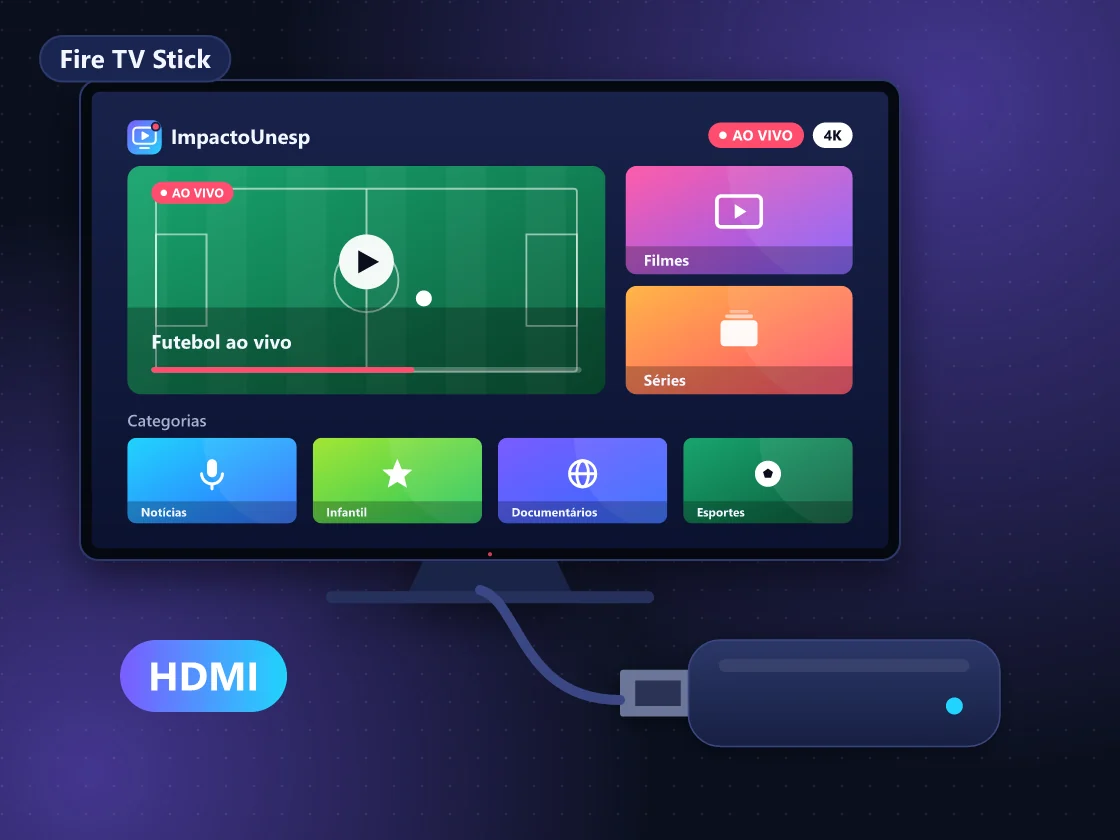
- Conecte na HDMI: encaixe o aparelho direto na entrada HDMI ou use o extensor, que o afasta da TV e melhora o sinal Wi-Fi.
- Ligue na tomada: conecte o cabo USB ao aparelho e a fonte original à tomada.
- Selecione a entrada: no controle da TV, aperte Input ou Source e escolha a HDMI usada.
- Pareie o controle: coloque as pilhas; em geral ele pareia sozinho. Se não, segure o botão Início por cerca de 10 segundos.
- Escolha idioma e Wi-Fi: selecione Português e a sua rede, de preferência na faixa 5 GHz.
- Entre na conta Amazon: digite e-mail e senha. Em alguns modelos, também dá para entrar pelo celular com um código exibido na tela.
- Deixe atualizar: o aparelho baixa atualizações e pode reiniciar algumas vezes. Não desligue durante o processo.
- Configure o controle da TV: aceite a configuração de volume e liga/desliga quando ela for oferecida.
Os nomes das telas mudam um pouco conforme o modelo e a versão do sistema.
Por que não ligar o Fire TV Stick na USB da TV?
Porque a maioria das portas USB de TV fornece menos energia do que o Fire TV Stick precisa. Com energia insuficiente, o aparelho pode reiniciar sozinho, travar, mostrar aviso de alimentação ou ficar lento. A fonte original ligada na tomada garante funcionamento estável e evita esses problemas no dia a dia.
Há ainda um efeito prático: ligado na USB da TV, o Fire Stick desliga junto com ela e precisa iniciar do zero toda vez. Na tomada, ele fica em modo de espera e volta em poucos segundos. Se a tomada estiver longe, use uma extensão de qualidade, sem trocar a fonte original por carregadores genéricos.
Controle remoto: pareamento e controle da TV
Se o controle não responde, siga esta ordem:
- Troque as pilhas por novas.
- Fique perto do aparelho, sem obstáculos na frente.
- Segure o botão Início por cerca de 10 segundos até aparecer a confirmação.
- Se não funcionar, tire o Fire Stick da tomada por 30 segundos e tente de novo.
Para o controle do Fire Stick ligar a TV e ajustar o volume, abra Configurações, Controle de equipamentos (o nome varia conforme a versão) e siga o assistente. Na TV, ative o HDMI-CEC, que cada fabricante chama de um jeito, como Anynet+, SimpLink ou Bravia Sync.
Rede Wi-Fi e atualizações
O Fire TV Stick depende do Wi-Fi, então a posição faz diferença. Se o sinal perto da TV for fraco, aproxime o roteador, use a faixa 5 GHz ou considere um adaptador Ethernet compatível com o modelo. Para melhorar a rede da casa, veja o guia de rede Wi-Fi para IPTV.
Para buscar atualizações manualmente, abra Configurações, Minha Fire TV, Sobre e escolha a opção de verificar atualizações. Manter o sistema em dia corrige falhas e melhora a compatibilidade com os apps.
Próximo passo: instalar o app IPTV
Com o aparelho pronto, falta o app. O caminho completo, pela Appstore ou pelo Downloader, está no tutorial de como instalar IPTV no Fire Stick. Você vai precisar do login de acesso, que recebe pelo WhatsApp ao pedir o teste IPTV grátis de 4 horas.
Recomendação da equipe ImpactoUnesp: antes de instalar qualquer app, deixe o Fire Stick terminar todas as atualizações e reinicie uma vez. Isso evita erros de instalação e travamentos nos primeiros dias de uso.
Leia também
Como instalar IPTV no Fire Stick
Como instalar IPTV no Fire Stick em 8 passos: Appstore ou Downloader, opções do desenvolvedor, login Xtream e segurança. Veja o tutorial e teste grátis.
IPTV Fire Stick
IPTV Fire Stick: compare os 4 tipos de Fire TV Stick, veja requisitos, vantagens e qual app usar. Confira o guia e peça seu teste grátis de 4 horas.
Rede Wi-Fi para IPTV
Rede Wi-Fi para IPTV: veja onde colocar o roteador, quando usar 2,4 ou 5 GHz, mesh ou repetidor e 5 ajustes que reduzem travadas. Confira o guia.
IPTV via cabo de rede
IPTV via cabo de rede: veja como ligar TV, TV Box ou Fire Stick em 6 passos, qual cabo usar (Cat5e ou Cat6) e quando o powerline vale. Confira.
Perguntas frequentes sobre instalar Fire TV Stick
Posso deixar o Fire TV Stick ligado o tempo todo?
Pode. O aparelho foi feito para ficar conectado e entra em modo de espera quando não está em uso, com baixo consumo de energia. Só evite deixá-lo abafado atrás da TV: o extensor HDMI ajuda a ventilar. Reiniciar de vez em quando, pelo menu Configurações, também ajuda a manter o desempenho.
Posso usar a mesma conta Amazon em vários Fire TV Stick?
Sim. A mesma conta Amazon pode ser usada em mais de um aparelho, o que facilita reinstalar apps e manter as preferências. Isso não muda o limite do IPTV: cada plano da ImpactoUnesp libera 1 tela simultânea, não importa quantos aparelhos estejam configurados na casa.
O Fire TV Stick funciona em TV sem Wi-Fi?
Funciona. Quem se conecta à internet é o próprio Fire TV Stick, que tem Wi-Fi embutido. A TV precisa apenas de uma entrada HDMI para exibir a imagem. Por isso, ele é uma boa opção para TVs antigas que não são smart, desde que o sinal da internet chegue bem até o local.
O extensor HDMI é necessário?
Nem sempre, mas é recomendado. Ele resolve entradas HDMI apertadas ou encostadas na parede, afasta o aparelho do corpo metálico da TV, o que pode melhorar o sinal Wi-Fi, e ajuda na ventilação. Se o seu modelo não trouxe extensor, um cabo curto de boa qualidade cumpre a mesma função.
Como restaurar o Fire TV Stick para o padrão de fábrica?
Abra Configurações, Minha Fire TV e escolha Restaurar padrões de fábrica. Todos os apps e dados serão apagados, e a configuração inicial começa de novo. Use essa opção só quando reiniciar e limpar o cache não resolverem. Depois, reinstale o app IPTV e faça login com os mesmos dados.
Teste a ImpactoUnesp hoje
4 horas grátis, sem cartão e sem compromisso. Liberação pelo WhatsApp.