Tutorial · atualizado em setembro de 2026
Como instalar IPTV no Fire Stick: passo a passo
Como instalar IPTV no Fire Stick: instale o app indicado pelo suporte pela Appstore ou, se ele não estiver na loja, pelo app Downloader, liberando a instalação de apps desconhecidos só durante o processo. Depois, faça login com usuário, senha e URL (Xtream Codes). Tudo leva cerca de 15 minutos. Este tutorial mostra cada etapa, como fixar o app na tela inicial e como deixar o aparelho seguro no final. Os nomes dos menus podem variar conforme a versão do Fire OS.
Antes de começar
- Fire TV Stick já configurado, com conta Amazon e Wi-Fi. Se ainda não fez isso, veja como instalar o Fire TV Stick na TV.
- Modelo com Fire OS. Aparelhos com Vega OS aceitam só apps da própria loja; na dúvida, confira na caixa ou na página do produto.
- Login de acesso (usuário, senha e URL), recebido no teste IPTV grátis ou ao assinar um plano.
- Nome do app indicado pelo suporte e, se for o caso, o endereço oficial para download.
Como instalar IPTV no Fire Stick
Instale um app IPTV no Fire TV Stick pela Appstore ou pelo Downloader, faça login com Xtream Codes e deixe o aparelho seguro.
Procure o app na Appstore
Na tela inicial, abra a busca e digite o nome do app indicado pelo suporte. Se ele aparecer, instale por ali e pule direto para o passo 6.
Instale o Downloader
Se o app não estiver na loja, busque Downloader na mesma pesquisa e instale. Ele é gratuito e serve para baixar arquivos a partir de um endereço.
Libere as opções do desenvolvedor
Vá em Configurações, Minha Fire TV, Sobre e toque 7 vezes no nome do aparelho. Uma mensagem confirma que as opções do desenvolvedor foram liberadas.
Permita apps desconhecidos só para o Downloader
Volte a Minha Fire TV, entre em Opções do desenvolvedor e, em Instalar apps desconhecidos, ative apenas o Downloader. Não libere outros apps.
Baixe e instale o app IPTV
Abra o Downloader, digite o endereço oficial informado pelo suporte, aguarde o download e selecione Instalar. Ao terminar, apague o arquivo de instalação para liberar espaço.
Faça login com Xtream Codes
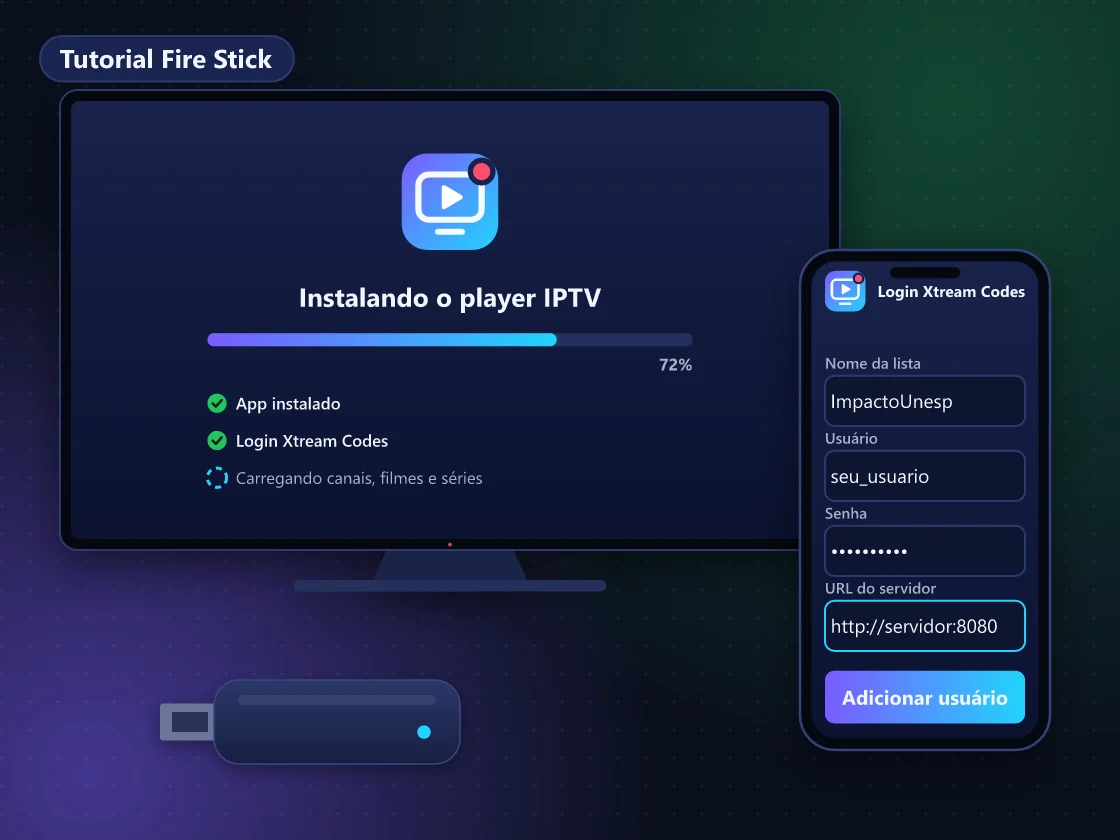
Abra o app, escolha o login Xtream Codes e digite usuário, senha e URL exatamente como recebeu. Aguarde o carregamento dos canais e do guia de programação.
Fixe o app na tela inicial
Em Seus apps e canais, selecione o app, aperte o botão de opções do controle (três linhas) e escolha Mover para colocá-lo na primeira fileira.
Desative os apps desconhecidos
Volte a Opções do desenvolvedor e desative a instalação de apps desconhecidos para o Downloader. O app IPTV continua funcionando normalmente.
Appstore ou Downloader: qual usar?
Use a Appstore da Amazon sempre que o app indicado estiver disponível nela: a instalação é mais simples e as atualizações chegam sozinhas. O Downloader é o caminho quando o app não está na loja. Nesse caso, digite apenas o endereço oficial do desenvolvedor informado pelo suporte e desative a permissão ao terminar.
A disponibilidade dos apps IPTV na Appstore muda com o tempo: um app que estava lá pode sair, e o contrário também acontece. Por isso, comece sempre pela busca da loja. Evite códigos e endereços encontrados em vídeos e fóruns, que podem levar a versões modificadas, com anúncios invasivos ou malware.
Para comparar os players, veja a página de aplicativos IPTV. Se escolher o TiviMate, siga também o tutorial de como instalar TiviMate, que cobre a configuração específica dele.
Por que o Fire Stick pede opções do desenvolvedor?
As opções do desenvolvedor ficam escondidas para proteger usuários comuns e só são necessárias para o Downloader instalar apps de fora da Appstore. Para liberar, toque 7 vezes no nome do aparelho em Configurações, Minha Fire TV, Sobre. Depois de instalar o app, desative a permissão de apps desconhecidos.
Nas versões mais recentes do Fire OS, o menu Opções do desenvolvedor só aparece depois de liberado. Em versões antigas, ele já está visível e a opção pode se chamar Apps de fontes desconhecidas, valendo para o sistema todo. O princípio é o mesmo: libere o mínimo necessário, pelo menor tempo possível.
Recomendação da equipe ImpactoUnesp: terminou a instalação? Desative a permissão do Downloader na mesma hora. Se quiser, desinstale o Downloader também; quando precisar atualizar o app, é só baixá-lo de novo. Veja outros cuidados no guia de privacidade no IPTV.
Erros comuns e soluções
| Problema | Solução |
|---|---|
| Opções do desenvolvedor não aparecem | Toque 7 vezes seguidas no nome do aparelho em Sobre, sem pausas longas. |
| Downloader não consegue instalar | Confira se a permissão de apps desconhecidos está ativa para ele. |
| Erro ao baixar o arquivo | Revise o endereço digitado e confirme com o suporte se está atualizado. |
| Pouco espaço disponível | Desinstale apps que não usa e apague arquivos de instalação antigos. |
| Login não aceito | Confira usuário, senha e URL, incluindo http:// e a porta. |
Se o app instala mas os canais não carregam, siga o diagnóstico de IPTV não funciona.
Leia também
IPTV Fire Stick
IPTV Fire Stick: compare os 4 tipos de Fire TV Stick, veja requisitos, vantagens e qual app usar. Confira o guia e peça seu teste grátis de 4 horas.
Instalar Fire TV Stick
Instalar Fire TV Stick na TV em 8 etapas: HDMI, fonte na tomada, controle, Wi-Fi, conta Amazon e atualizações. Confira o guia e prepare o aparelho.
Como instalar TiviMate
Como instalar TiviMate em 6 passos: baixar o app, adicionar playlist Xtream Codes ou M3U, carregar o EPG e ver o que muda no premium. Confira o tutorial.
IPTV não funciona
IPTV não funciona? Veja 9 causas comuns quando o app não abre ou a lista não carrega, com tabela de sintoma, causa e solução. Confira o passo a passo.
Perguntas frequentes sobre como instalar IPTV no Fire Stick
O app Downloader é seguro?
O Downloader em si é um app conhecido, disponível na Appstore da Amazon. O risco está no que você baixa com ele. Use apenas endereços oficiais informados pelo suporte ou pelo desenvolvedor do app, nunca links de vídeos ou fóruns, e desative a permissão de apps desconhecidos depois da instalação.
Como atualizar um app instalado pelo Downloader?
Apps instalados fora da Appstore não se atualizam sozinhos. Quando o app avisar sobre uma versão nova, ou o suporte indicar, libere de novo a permissão do Downloader, baixe a versão pelo endereço oficial e instale por cima. O login costuma ser mantido. No final, desative a permissão outra vez.
Dá para digitar o login pelo celular em vez do controle?
Sim. O app oficial Fire TV da Amazon, disponível para celulares, funciona como controle remoto e tem teclado. Com o celular e o Fire Stick na mesma rede Wi-Fi, você digita usuário, senha e URL pelo teclado do celular, o que evita erros de digitação e economiza tempo.
Instalar pelo Downloader funciona em todos os Fire Stick?
Funciona nos modelos com Fire OS, que é baseado em Android. Aparelhos com Vega OS, sistema adotado pela Amazon em alguns lançamentos recentes, aceitam apenas apps da própria loja e não instalam arquivos externos. Antes de comprar, confira o sistema do modelo ou pergunte ao nosso suporte.
O que fazer se o Fire Stick ficar lento depois de instalar o app?
Reinicie o aparelho em Configurações, Minha Fire TV, Reiniciar, e feche apps abertos em segundo plano. Desinstale apps que você não usa e apague arquivos baixados pelo Downloader. Se a lentidão for só ao assistir os canais, o problema provavelmente está na internet ou no Wi-Fi, e não no aparelho.
O app e o login ficam salvos se eu tirar o Fire Stick da tomada?
Sim. O app e os dados de acesso ficam gravados na memória do aparelho, mesmo sem energia. Ao religar, basta abrir o app para assistir; o guia de programação pode levar alguns segundos para atualizar. Se por algum motivo o login sumir, entre de novo com os mesmos dados.
Teste a ImpactoUnesp hoje
4 horas grátis, sem cartão e sem compromisso. Liberação pelo WhatsApp.