Tutorial · atualizado em setembro de 2026
Como instalar TiviMate e configurar sua lista IPTV
Como instalar TiviMate: baixe o app na Play Store do seu Android TV ou TV Box (no Fire Stick, pelo Downloader), escolha Adicionar playlist, informe os dados Xtream Codes ou o link M3U e aguarde o guia de programação carregar. O TiviMate é um player: ele organiza e reproduz a sua lista, mas não traz conteúdo próprio. Abaixo você vê o passo a passo, os ajustes que fazem diferença e o que muda na versão premium. Os menus podem variar conforme a versão do app.
Onde o TiviMate funciona
O TiviMate foi feito para TV e controle remoto. Ele roda em aparelhos Android TV e Google TV, em TV Box Android e no Fire TV Stick com Fire OS. No celular, a interface não se adapta bem; nesse caso, siga o tutorial de como instalar IPTV no celular Android.
- Android TV, Google TV e TV Box certificado: instale pela Play Store.
- Fire TV Stick: o app costuma não estar na Appstore; a instalação é pelo Downloader, como mostra o tutorial de IPTV no Fire Stick.
- TV Box com Android genérico: a loja pode dizer que o app não é compatível; peça orientação ao suporte.
Como instalar e configurar o TiviMate
Instale o TiviMate, adicione uma playlist Xtream Codes ou M3U e carregue o guia de programação.
Instale o app
Na Play Store do Android TV ou TV Box, busque TiviMate e instale. No Fire Stick, use o Downloader com o endereço oficial do desenvolvedor informado pelo suporte.
Adicione uma playlist
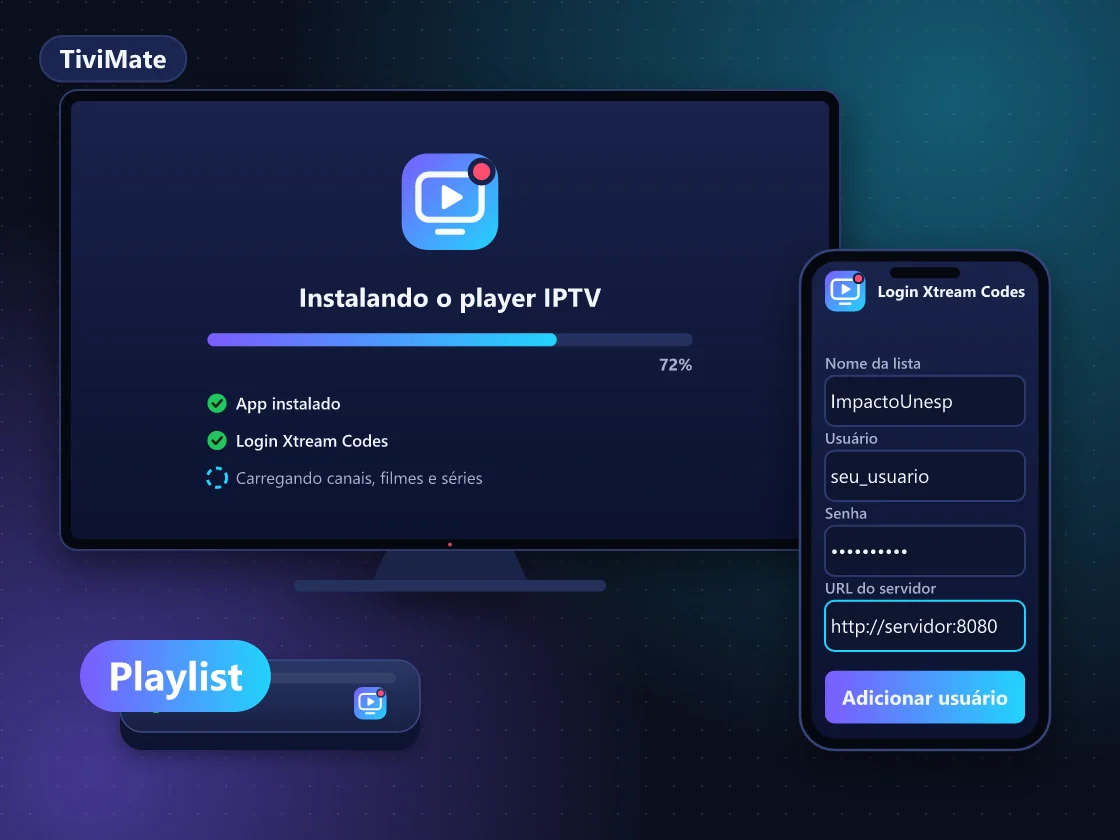
Abra o TiviMate e escolha Adicionar playlist. Selecione Xtream Codes, que traz canais, filmes, séries e guia de uma vez, ou Inserir URL para usar o link M3U.
Preencha os dados
No Xtream Codes, digite a URL do servidor, o usuário e a senha exatamente como recebeu. No M3U, cole o link completo. Confira espaços e letras maiúsculas.
Confirme e dê um nome
O app mostra um resumo do que encontrou na lista. Avance, dê um nome à playlist, como ImpactoUnesp, e conclua a configuração.
Aguarde o guia de programação
Com Xtream Codes, o EPG carrega sozinho. Com M3U, adicione o endereço do guia em Configurações, EPG, se o suporte fornecer. A primeira carga pode levar alguns minutos.
Organize e teste
Abra um canal, confira imagem e som e crie seus favoritos. Se instalou por APK, desative a permissão de apps desconhecidos ao terminar.
Xtream Codes ou M3U: qual escolher no TiviMate?
Prefira o Xtream Codes. Com usuário, senha e URL, o TiviMate carrega canais, filmes, séries e guia de programação automaticamente, e a lista se atualiza sozinha. O link M3U também funciona, mas pode exigir o endereço do guia à parte e, em algumas listas, não separa tão bem filmes e séries.
| Recurso | Xtream Codes | Link M3U |
|---|---|---|
| Canais ao vivo | Sim | Sim |
| Filmes e séries | Organizados por categoria | Depende da lista |
| Guia de programação | Automático | Pode exigir endereço separado |
| Dados de acesso | Usuário, senha e URL | Um link longo com tudo embutido |
Ajustes que fazem diferença
- Atualização da playlist: em Configurações, Playlists, ative a atualização automática ao iniciar o app.
- Guia de programação: em Configurações, EPG, ajuste a frequência de atualização e confira se o horário bate com o do aparelho.
- Ocultar categorias: esconda grupos que você não assiste para deixar a lista mais leve.
- Player: se algum canal travar ou abrir sem som, teste outro decodificador nas configurações de reprodução.
Recomendação da equipe ImpactoUnesp: se você usa o TiviMate em TV 4K, ligue o aparelho no cabo de rede ou no Wi-Fi 5 GHz e deixe o guia atualizar pelo menos uma vez por dia. Para buffer, controle parental e outros ajustes, veja o guia de como configurar IPTV.
Leia também
Aplicativos IPTV
Aplicativos IPTV para cada aparelho: IPTV Smarters Pro, TiviMate, XCIPTV, IBO Player e VLC. Veja a tabela com 6 tipos de aparelho e escolha o app certo.
Melhores apps IPTV
Melhores apps IPTV em 2026: comparamos 7 aplicativos por aparelho, com prós, contras, custo gratuito ou pago e critérios claros. Veja qual usar.
Gravar IPTV
Gravar IPTV é possível em apps como o TiviMate premium, só para uso pessoal. Veja o catch-up, quanto espaço 1 hora ocupa e as limitações. Confira.
Como instalar IPTV no Fire Stick
Como instalar IPTV no Fire Stick em 8 passos: Appstore ou Downloader, opções do desenvolvedor, login Xtream e segurança. Veja o tutorial e teste grátis.
Como configurar IPTV
Como configurar IPTV depois de instalar: guia de programação, player, buffer, HLS ou TS, favoritos, PIN e idioma em 7 ajustes. Confira o passo a passo.
Perguntas frequentes sobre como instalar TiviMate
O TiviMate tem canais próprios?
Não. O TiviMate é apenas um player: ele organiza e reproduz a lista que você adiciona. Os canais, filmes e séries vêm do seu acesso IPTV, e sem uma playlist válida o app abre vazio. Para experimentar com conteúdo, peça o teste IPTV grátis de 4 horas e use o login recebido.
Quem vende o TiviMate Premium?
O desenvolvedor do app, e não a ImpactoUnesp. A assinatura do seu plano IPTV e a compra do premium são coisas separadas. O premium é opcional: a versão gratuita já permite assistir normalmente. Desconfie de sites que oferecem premium liberado ou de graça, pois costumam ser versões modificadas e inseguras.
Dá para usar o TiviMate no celular?
O app até pode ser instalado em alguns celulares, mas foi feito para TV e controle remoto, então a navegação por toque fica ruim. No celular, prefira apps como IPTV Smarters Pro ou XCIPTV, que têm interface adaptada para tela sensível ao toque e funcionam com o mesmo login.
Como atualizar a lista de canais no TiviMate?
Em Configurações, Playlists, selecione a sua lista e use a opção de atualizar. Você também pode ativar a atualização automática ao abrir o app. Para o guia de programação, entre em Configurações, EPG e atualize manualmente. Mudanças na grade costumam aparecer logo depois dessa atualização.
Posso usar no TiviMate o login que já uso em outro app?
Sim. O mesmo login Xtream Codes funciona em qualquer app compatível, então você pode trocar do IPTV Smarters Pro para o TiviMate sem pedir novo acesso. Basta adicionar a playlist com os mesmos dados. Lembre apenas que cada plano libera 1 tela simultânea, mesmo com o app instalado em vários aparelhos.
Por que o TiviMate mostra erro ao adicionar a playlist?
Quase sempre é digitação: URL sem http://, porta faltando, espaço no fim do usuário ou letra maiúscula trocada. Confira os dados, tente de novo e verifique se o plano ou o teste está ativo. Se continuar, envie ao suporte uma foto da mensagem de erro pelo WhatsApp.
Teste a ImpactoUnesp hoje
4 horas grátis, sem cartão e sem compromisso. Liberação pelo WhatsApp.